Gravador de tela FoneDog
Gravador de tela FoneDog
Oferta especial
Oferta especial


Por Adela D. Louie, Última atualização: February 27, 2025
Transferir dados de um iPhone para um computador é uma tarefa comum para usuários de iPhone, seja para fazer backup de arquivos importantes, liberar espaço no dispositivo ou mover fotos e documentos para um local mais permanente. Felizmente, existem várias maneiras de fazer isso, e cada método oferece suas próprias vantagens, dependendo das suas necessidades.
Como transferir dados do iPhone para o computadorEste guia explorará as maneiras mais populares de transferir os dados do seu iPhone para um computador, facilitando o gerenciamento de seus arquivos, a proteção de suas informações e garantindo que seu conteúdo esteja sempre acessível. Seja você usuário de Mac ou Windows, essas técnicas atenderão às suas necessidades em diversos cenários. Vamos analisar cada método e encontrar o melhor para você.
Parte 1. A maneira mais fácil de transferir dados do iPhone para o computadorParte 2. Transferir dados do iPhone para o computador usando o iCloud DriveParte 3. Transferir dados do iPhone para o computador usando o Explorador de ArquivosParte 4. Transferir dados do iPhone para o computador sem fioParte 5. Conclusão
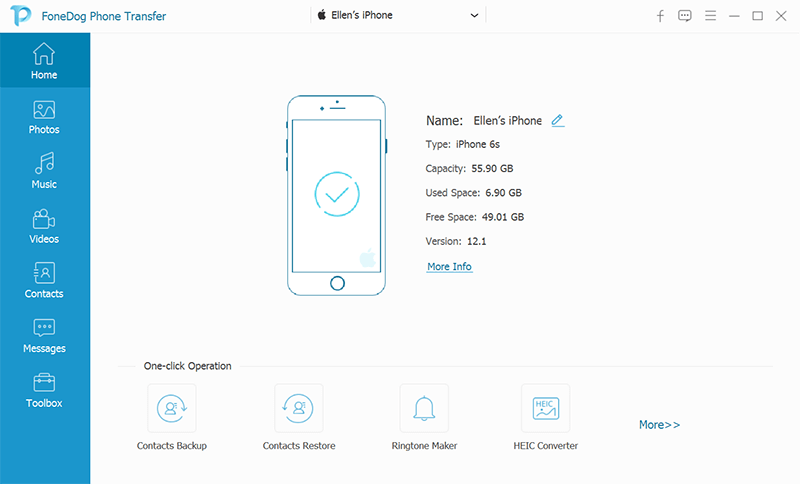
Como transferir dados do iPhone para o computador? A maneira mais fácil de fazer isso no Windows provavelmente é usando uma ferramenta de terceiros chamada Transferência de telefone FoneDogCom ele, você pode não apenas transferir arquivos do seu iPhone ou Android para o computador sem perda de dados, mas também adicionar conteúdo do computador ao seu telefone. Além disso, ele funciona perfeitamente. transferir mensagens de texto para o novo telefone sem quebrar um suor.
Transferência telefônica
Transfira arquivos entre iOS, Android e Windows PC.
Transfira e faça backup de mensagens de texto, contatos, fotos, vídeos, músicas no computador facilmente.
Totalmente compatível com os mais recentes iOS e Android.
Download grátis

Aqui estão alguns destaques de transferência notáveis deste melhor ferramenta de transferência de arquivos:
O que mais gostamos no FoneDog Phone Transfer é a sua interface intuitiva, mesmo para iniciantes. Seu objetivo é claro: todos os menus e configurações são apresentados de forma fácil de usar. Nesta seção, vamos mostrar como transferir dados do iPhone para o computador usando o FoneDog.
Como transferir dados do iPhone para o computador? iCloud unidade É uma boa opção para sincronizar dados e arquivos entre seus dispositivos. O iCloud Drive é a solução de armazenamento em nuvem da Apple, que permite armazenar documentos, fotos e outros arquivos na nuvem.
Para transferir dados do seu iPhone para um computador usando o iCloud, certifique-se de que o iCloud Drive esteja ativado no seu dispositivo. Veja como funciona a transferência de arquivos com o iCloud Drive.
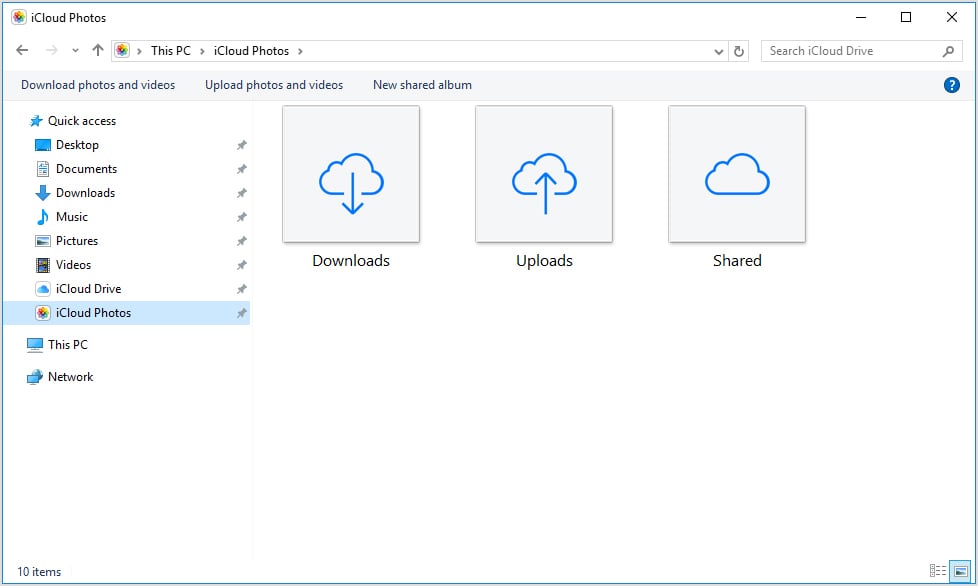
Esse método funciona bem para transferir documentos, fotos e vídeos, mas pode não ser o ideal para grandes quantidades de dados devido às limitações de armazenamento que variam de acordo com o seu plano do iCloud.
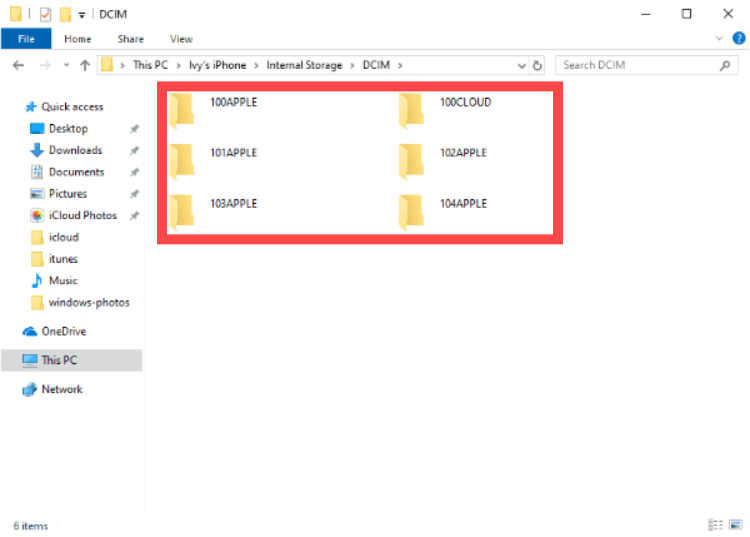
Outra maneira de transferir dados do seu iPhone para o seu PC com Windows é usando o Explorador de Arquivos. Você provavelmente já conhece o Explorador de Arquivos, o software para gerenciar e transferir arquivos em computadores Windows. Ele facilita o acesso aos arquivos no seu computador e a navegação pelo espaço de armazenamento. Com esse método, o Windows reconhecerá seu iPhone como um dispositivo de armazenamento externo, semelhante a uma câmera ou cartão SD. Você pode simplesmente arrastar e soltar os arquivos que deseja copiar do seu iPhone para o seu PC.
Veja como transferir dados do iPhone para o computador usando o Explorador de Arquivos e um cabo USB:
Como transferir dados do iPhone para o computador? Se você prefere não usar cabos, a transferência sem fio é outra opção conveniente. O Bluetooth é uma técnica simples para transferir dados do iPhone para o PC, sem a necessidade de um cabo USB. No entanto, é importante lembrar que a transferência de dados do iPhone para o PC via Bluetooth só é possível para um número limitado de formatos de arquivo.
Aqui está um guia rápido, passo a passo, para transferir arquivos sem fio do iPhone para o computador via Bluetooth:
Como selecionar manualmente os arquivos para transferência via Bluetooth do iPhone consome muito tempo, a quantidade de dados transmitidos por essa tecnologia é limitada, restringindo o compartilhamento de informações. Além disso, o Bluetooth não é o método mais eficiente para transferência de dados. Portanto, o FoneDog Phone Transfer se apresenta como uma alternativa eficaz.
Você já sabe como transferir dados do iPhone para o computador? Instale o FoneDog Phone Transfer e transfira a maior parte dos seus dados com apenas alguns cliques. Você também pode transferir os dados via iCloud Drive, arrastando e soltando do Explorador de Arquivos, ou usando qualquer outra opção. Qual opção é a melhor para você? A escolha é sua!
Deixe um comentário
Comentário

Redação de site técnico/otimização de conteúdo
Cantando, sorrindo, surpreendendo todos os dias!
Portanto, como redator técnico, é meu dever reunir soluções eficazes e confiáveis para responder a perguntas sobre como lidar com os problemas que estão tendo com seus dispositivos.

Transferência telefônica
Transfira dados do iPhone, Android, iOS e Computador para qualquer lugar sem qualquer perda com o FoneDog Phone Transfer. Como foto, mensagens, contatos, música, etc.
Download grátisArtigos Quentes
 /
/
INTERESSANTEMAÇANTE
/
SIMPLESDIFÍCIL
Obrigada! Aqui estão suas escolhas:
Excelente
Classificação: 4.7 / 5 (com base em 79 classificações)
