Gravador de tela FoneDog
Gravador de tela FoneDog
Oferta especial
Oferta especial


Por Gina Barrow, Última atualização: January 30, 2023
Segurança Wi-Fi é sempre um problema para usuários domésticos, especialmente quando eles não estão totalmente cientes de suas configurações de personalização. Essas conexões Wi-Fi são facilmente espalhadas e compartilhadas na vizinhança ou em pessoas suspeitas. Como posso ver todos os dispositivos conectados à minha rede no Mac? Hoje, aprenderemos as diferentes maneiras de como verifique quem está conectado ao seu Wi-Fi no Mac.
Leia este artigo para sabermos quem está conectado ao meu Wi-Fi no Mac e descobrir como proteger e bloquear conexões indesejadas.
Depois de alguns anos escrevendo programas para MacBook, criamos uma ferramenta completa para todos os usuários de Mac.
Aqui vai uma dica para você: Baixar FoneDog PowerMyMac para verificar as informações relacionadas do seu Wi-Fi no seu Mac. Também ajuda a limpar o Mac automaticamente e acelerar o Mac com um clique. Se você quiser fazer isso sozinho, também reunimos algumas ótimas ideias e soluções abaixo.
PowerMyMac
Analise seu Mac rapidamente e limpe arquivos indesejados facilmente.
Verifique o status principal do seu Mac, incluindo o uso do disco, status da CPU, uso da memória, etc.
Acelere seu Mac com cliques simples.
Download grátis

Parte 1. Faça login no roteador Wi-FiParte 2. Como verificar suas conexões Wi-Fi no Mac?Parte 3. Acelere seu sinal Wi-FiParte 4. Como compartilhar seu Wi-Fi no MacParte 5. Conclusão
Talvez alguns de vocês já tenham acessado ou já estejam familiarizados com as etapas de como encontrar e fazer login no roteador do seu Wi-Fi, apenas para uma rápida atualização, iremos orientá-los sobre como entrar no seu Configurações de wifi passo a passo.
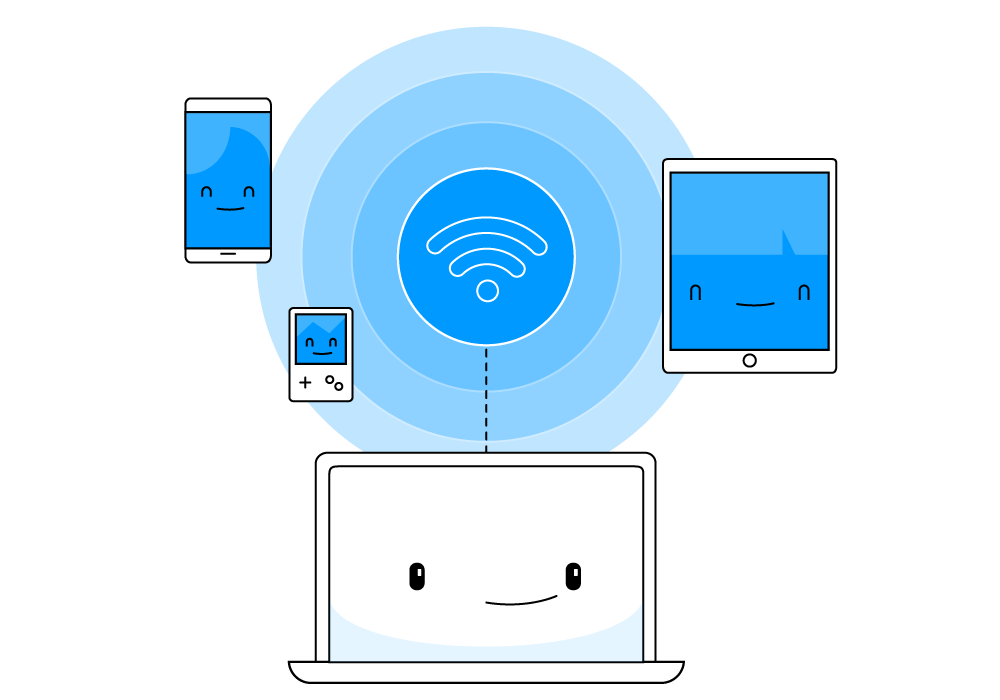
As etapas para localizar, acessar e fazer login em seu roteador Wi-Fi são as mesmas em todas as versões do Mac OS X, mesmo em roteadores sem fio e Ethernet.
Novas versões do Mac OS X incluíam detalhes de Wi-Fi e exibiam-nos em qualquer lugar do Mac.
Como saber quem está no seu Wi-Fi? Siga as etapas para fazer isso:
A maioria dos dispositivos de roteador inclui o endereço IP do roteador encontrado na parte de trás do dispositivo, geralmente com o nome de usuário e a senha padrão.
Depois de obter o endereço IP, nome de usuário de administrador padrão e senha (do seu provedor de rede sem fio), você pode tentar fazer login para verificar quem está conectado ao seu Wi-Fi ou quantos dispositivos estão conectados ao seu roteador.

Agora que você sabe como ver os dispositivos conectados ao Mac, para garantir que você está recebendo o melhor sinal Wi-Fi possível em casa ou na sua área, você pode executar diagnósticos para ver e monitorar quem e quais dispositivos se conectam ao seu Wi-Fi.
option tecla no teclado e clique no ícone da rede Wi-Fi na barra de tarefas superior2.4 GHz é melhor para atravessar ou penetrar paredes, porém este canal é facilmente ou pode ser facilmente interceptado enquanto o 5 GHz tem uma conexão mais estável, mas com menor penetração.
Se você estiver conectado a várias redes sem fio e quiser gerenciar essas conexões, poderá fazê-lo usando FoneDog PowerMyMac. Este poderoso software contém todas as ferramentas necessárias para otimizar, limpezae solucionar problemas do Mac.
Através de seu kit de ferramentas de análise de Wi-Fi, você será capaz de verifique os detalhes do seu Wi-Fi, incluindo a senha do nome de usuário. Você também pode monitorar e testar a velocidade online, além de visualizar todas as conexões sem fio às quais seu dispositivo está conectado.
Como usar a análise Wi-Fi do FoneDog PowerMyMac:
Quando você já instalou o software FoneDog PowerMyMac em seu Mac, basta iniciar o programa e realizar o seguinte:
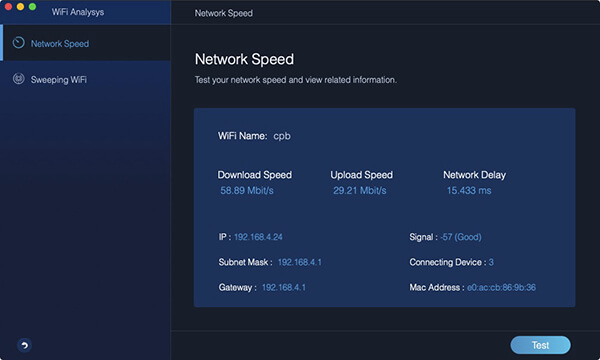
Agora você não precisa se preocupar em obter esses detalhes quando estiver perto dessas redes.
Você está tendo problemas com seu sinal Wi-Fi? Internet lenta pode ser causada por muitos fatores contribuintes. A maioria deles são conexões de sinal fraco, desorganização do navegador (cache e dados salvos) e até mesmo sistema desordenado.
Se você está procurando maneiras de melhorar e acelerar sua conexão sem fio, aqui estão as dicas que você deve tentar!
Verifique se você está obtendo a velocidade certa com base no que você assinou. Primeiro, verifique seu plano de dados visitando o site do seu provedor. O próximo passo é ir a um site de teste de velocidade para verificar sua velocidade. Um dos sites populares é o Speedtest.net, onde fornece resultados de testes de velocidade em tempo real.
A maioria de nós é culpada de ter várias guias durante a navegação e tende a deixá-las abertas por muito tempo. Essa prática também causa lentidão porque leva mais tempo para o navegador processar sua solicitação, pois ele precisa lidar com as guias atuais que você possui e as novas que você está pesquisando. Além disso, existem aplicativos que tendemos a abrir em segundo plano, mas na verdade não usamos.
Para evitar latência, tente fechar e usar apenas algumas guias e gerencie seu uso de acordo.
As pessoas também leram17 razões pelas quais seu Mac está lento!Como você acelera o seu Mac?
Uma reinicialização rápida do roteador também ajudará a acelerar sua conexão. Basta desligar o roteador por alguns segundos e ligá-lo novamente. Depois de reiniciar o roteador, você pode tentar testar a velocidade da sua internet.
Transformar seu Mac em um hotspot é possível desde que seu dispositivo seja executado no OS X 10.6 e posterior. Você pode praticamente desfrutar de compartilhamento de internet com amigos simplesmente ativando-o.
Depois de ativar esta configuração, agora você pode desfrutar de compartilhamento de internet com amigos.
Como ver quem está conectado ao meu Wi-Fi? Existem muitas opções para verificar suas conexões Wi-Fi. Tudo depende de como e o que você prefere fazer. Através deste artigo, você não perguntará mais “Quem está conectado ao meu Wi-Fi no Mac” mas compartilhe este post com seus amigos para que eles também possam maximizar e gerenciar suas conexões sem fio.
Deixe um comentário
Comentário

Escritor Técnico/Criativo
Cozinha, meu espaço seguro; preto, minha cor favorita
Foi um especialista técnico por um tempo, solucionando problemas relacionados a smartphones e softwares até que um período de escrita chamou minha atenção.

Artigos Quentes
 /
/
INTERESSANTEMAÇANTE
/
SIMPLESDIFÍCIL
Obrigada! Aqui estão suas escolhas:
Excelente
Classificação: 4.5 / 5 (com base em 62 classificações)
