FoneDog skärminspelare
FoneDog skärminspelare
Specialerbjudande
Specialerbjudande


Av Vernon Roderick, Senast uppdaterad: May 15, 2026
Ditt Windows-system startar inte. Vad värre är, det kommer inte att åtgärda sig självt som det gjorde varje gång du stöter på ett sådant problem. Du kanske tror att du redan har slut på alternativ, men det finns fler återställningsmetoder än du tror.
En sådan metod är användningen av en USB-enhet återvinningMed detta slipper du oroa dig för sådana här problem längre. Du kan trots allt enkelt använda det när som helst, var som helst, så länge du har förberett det i förväg.
Och just av den anledningen kommer vi att fördjupa oss i USB-enhet återvinning och vad du kan göra med den här kraftfulla metoden. Men innan dess kan det vara bättre att ha ytterligare en metod till ditt förfogande.
Del 1. Den bästa programvaran för att göra USB-återställningsenhetenDel 2. Vad är en USB-återställningsenhet?Del 3. Förbereda USB-återställningsenhetenDel 4. Använda USB-återställningsenhetenDel 5. Ytterligare alternativDel 6. Liknande metod som USB-återställningsenhet - Systemreparationsskivaslutord
Det finns massor av människor som skulle döda för att ha en återställningsmetod som inte tar dem mer än ett par minuter. Således uppstod utvecklingen av dataåterställningsverktyg. Och på grund av det vill vi presentera FoneDog Data Recovery.
Precis som alla andra verktyg kan FoneDog Data Recovery återställa olika typer av filer som bilder, videor, dokument och mer. Det finns dock också fördelar med att välja det här verktyget framför de andra.
För det första stöder den både Mac och Windows, vilket gör den kompatibel med de flesta användare. Den stöder också återställning från hårddiskar, SD-kort, och viktigast av allt, flash-enheter. Detta gör det till ett rimligt alternativ för en USB-enhet återvinningHur som helst, så här kan du använda den här programvaran.
Dataåterställning
Återställ raderade bilder, dokument, ljud och fler filer.
Få tillbaka raderad data från dator (inklusive papperskorgen) och hårddiskar.
Återställ förlustdata som orsakats av diskolycka, operativsystemförluster och andra orsaker.
Gratis nedladdning
Gratis nedladdning

Ladda ner och installera programvaran från FoneDogs officiella webbplats. När det är klart öppnar du verktyget och det första du bör se är ett gränssnitt med alternativ för filtyper samt lagringsenhet. Välj de filtyper du vill återställa, även om vi föreslår att du bara väljer Kontrollera alla filtyperNär det gäller plats, välj helt enkelt den flash-enhet där filerna du vill återställa finns.
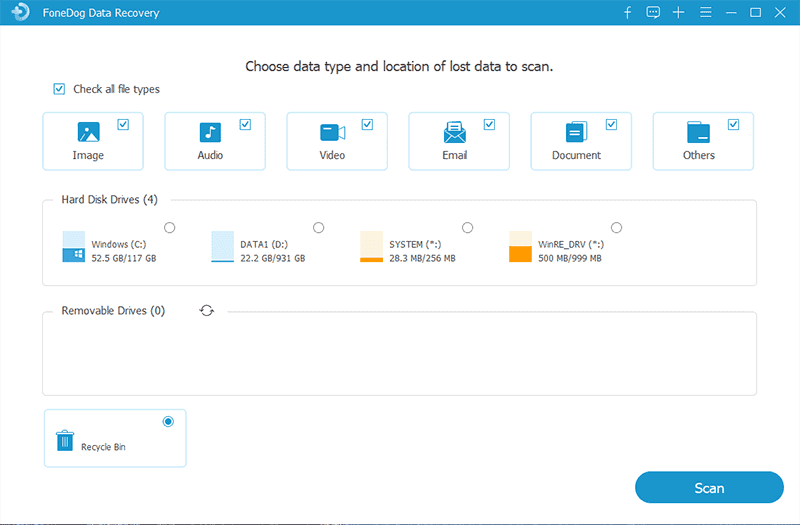
När konfigurationen är klar klickar du på scan knappen. Programvaran bör sedan börja söka efter filer. Snabbsökningen initieras som standard så den bör vara snabb normalt. Du kan också välja Djupsökning när den första skanningen är klar för att göra skanningen längre och samtidigt bli mer exakt.
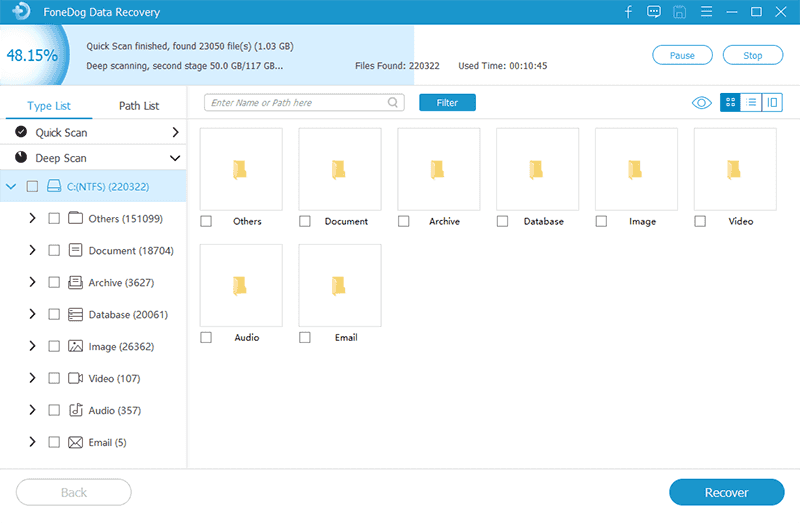
Oavsett vilken typ av skanning du väljer, kommer du i slutet av skanningsprocessen definitivt att se en lista med filer. Det här är objekt som kan återställas från den valda enheten. Du behöver helt enkelt välja de objekt du vill återställa genom att klicka på motsvarande rutor. När du har valt filerna klickar du på Recover knapp.
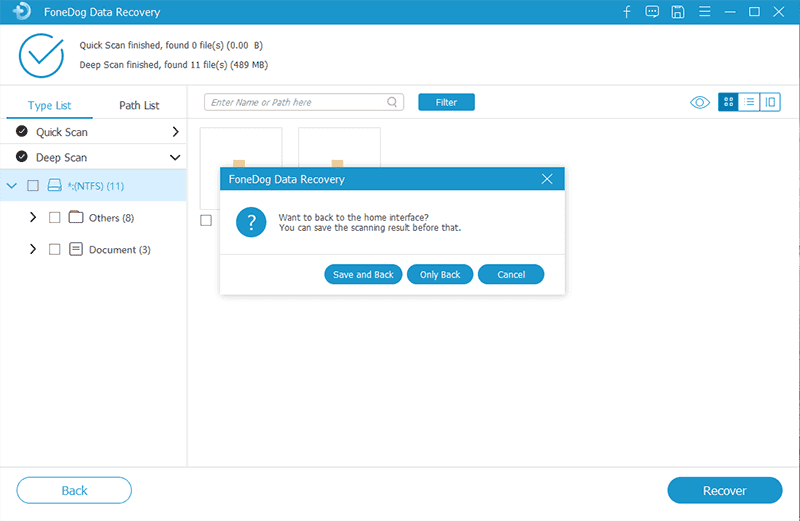
Det sammanfattar allt du behöver veta om FoneDog Data Recovery-programvaran. Allt du behöver oroa dig för nu är om den kommer att lyckas. Lyckligtvis är chansen rimlig, men ifall... USB-enhet återvinning fungerade inte, har vi ännu ett alternativ för dig.
Skapa ett USB-enhet återvinning är helt enkelt metoden för att återställa Windows genom att skapa en kopia av hela systemet till en USB-enhet. Det skulle innebära att det skulle ta tid att skapa alla dessa filer, så det är en nackdel och också en anledning till att vi gav en rekommendation först.
Även om det finns en nackdel, anser vi att det finns mer än en fördel med att använda en sådan metod. För det första är det en inbyggd funktion i Windows så att du enkelt kan lita på den här metoden. Dessutom behöver du inte köpa någon produkt så länge du har ett USB-minne att avvara.
Sammantaget använder man en USB-enhet återvinning är ett mycket rimligt alternativ och du kommer inte att förlora någonting genom att använda det förutom tiden och ansträngningen att lära sig hur man använder det. När den saken är avklarad, låt oss gå vidare till hur du faktiskt kan förbereda och använda det.
Som en snabb påminnelse måste du komma ihåg att eftersom du tekniskt sett kommer att kopiera hela systemet till USB-enhet återvinning, måste du se till att hårddisken faktiskt har kapacitet att lagra den. Det skulle innebära att det bör vara en hårddisk med stort lagringsutrymme.
Dessutom kommer data från den enhet du använder att raderas helt. Av den anledningen föreslår vi att du använder ett tomt USB-minne. Du behöver inte oroa dig för att det blir skadat eftersom vi använder en legitim metod. Ändå kan du göra det här:
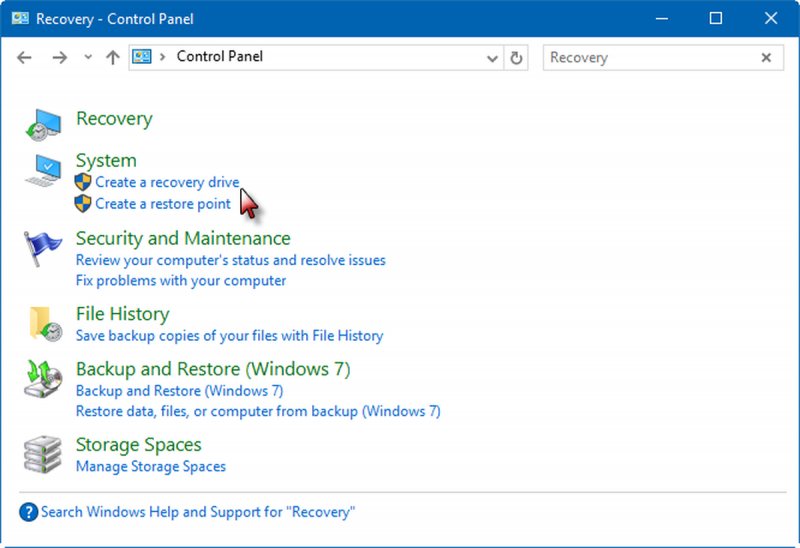
Om det här alternativet är gråmarkerat betyder det bara att din Windows inte stöder skapandet av en USB-enhet återvinningSom tur är har vi en annan metod för dig, men det återkommer vi till senare. Nu går vi vidare till nästa steg.
Vid det här laget har du nu en färdig att använda USB-enhet återvinningNu behöver du bara lära dig stegen för hur du faktiskt kan använda det.
Snabbspola framåt i framtiden, och du har nu ett skadat Windows-operativsystem. Vad gör du nu? Som tur är har du skapat ett USB-enhet återvinning innan det hände. Med det sagt, här är stegen du behöver följa för att använda den här metoden:
Vid det här laget kan du göra de saker du inte kunde göra innan ditt Windows-operativsystem svek dig. Det borde inte vara några problem vid det här laget, förutom om du inte kunde skapa en USB-återställningsenhet. I ett sådant fall behöver du inte oroa dig eftersom du har fler alternativ än du tror.
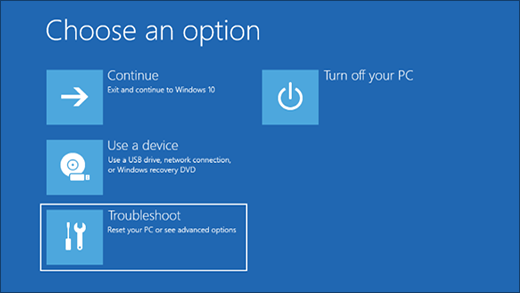
Även om vi valde att Återställ från en enhet tidigare finns det faktiskt fler alternativ som kan användas i ditt Windows-operativsystem. Vi valde bara det som verkar vara det bästa sättet att använda en USB-enhet återvinningHär är dock de andra alternativen du kan ha:
Dessa fem alternativ borde kunna fungera som ytterligare alternativ för återhämtning. Inget av dessa verkar dock fungera på liknande sätt med en USB-enhet återvinningAv en slump har vi precis den metod för dig som du kanske enkelt kan använda.
En liknande metod som att använda en USB-enhet återvinning är genom att använda en Systemreparationsskiva istället. Naturligtvis finns det skillnader mellan de två. Men om du redan vet hur man hanterar USB-enhet återvinning, det här borde vara en barnlek för dig.
Som du kanske redan har insett är skillnaden mellan de två att du kommer att använda en DVD eller CD istället för ett USB-minne. Så utan vidare, här är hur du kan använda den här metoden till din fördel:
Detta kommer att ta ett tag beroende på storleken på ditt operativsystem. Hur som helst bör du redan ha en färdig återställningsskiva efter detta. Nu ska vi se hur du kan använda den:
Vid det här laget har du redan återställt ditt Windows som du vill. Med detta har du redan flera alternativ för återställning förutom USB-enhet återvinningDetta borde räcka för att du inte ska behöva bekymmer med hanteringen av ditt operativsystem.
Folk läser också3 sätt att återställa formaterade USB-minnen gratisHur återställer du raderade filer från ett USB-minne
Många problem uppstår när vi använder våra datorer. Det är bara naturligt att tänka på ett sätt att inte behöva besvära sig med att lösa dessa problem med typiska lösningar. Därför har vi presenterat skapandet av en USB-enhet återvinning.
Detta är en metod som används av proffs för att lösa även de allvarligaste problemen. Det betyder dock inte att du kan lösa alla med den här metoden. Med det resonemanget måste du se till att du tar hand om din dator och inte väntar tills problemet uppstår.
Lämna en kommentar
Kommentar

Teknisk expertis för PC/webbplatsoptimering
En av mina passioner är att utveckla min egen mjukvara
Jag skriver artiklar för att dela kunskap om IT-teknik och viss erfarenhet av att utveckla min egen mjukvara, och att utveckla min egen mjukvara är en av mina passioner för arbete.

Dataåterställning
FoneDog Data Recovery återställer raderade foton, videor, ljud, e-postmeddelanden och mer från din Windows, Mac, hårddisk, minneskort, flash-enhet, etc.
Gratis nedladdning Gratis nedladdningHeta artiklar
 /
/
INTRESSANTTRÅKIG
/
ENKELSVÅR
Tack! Här är dina val:
Utmärkt
Betyg: 4.8 / 5 (baserat på 92 betyg)
