FoneDog skärminspelare
FoneDog skärminspelare
Specialerbjudande
Specialerbjudande


Av Gina Barrow, senast uppdaterad: January 30, 2023
Wi-Fi-säkerhet är alltid ett problem för hemmaanvändare, särskilt när de inte är helt medvetna om dess anpassningsinställningar. Dessa Wi-Fi-anslutningar sprids och delas lätt i grannskapet eller av misstänkta personer. Hur kan jag se alla enheter som är anslutna till mitt nätverk på Mac? Idag ska vi lära oss olika sätt att kontrollera vem som är ansluten till ditt Wi-Fi på Mac.
Läs den här artikeln för att lära oss vem som är ansluten till mitt Wi-Fi på Mac och ta reda på hur man säkrar och blockerar oönskade anslutningar.
Efter några år av att skriva program för MacBook har vi skapat ett allt-i-ett-verktyg för alla Mac-användare.
Här är ett tips till dig: Download FoneDog PowerMyMac för att kontrollera relaterad information från ditt Wi-Fi på din Mac. Det hjälper också att rengöra Mac automatiskt och snabba upp Mac med ett klick. Om du vill göra detta helt på egen hand har vi också samlat några bra idéer och lösningar nedan.
PowerMyMac
Skanna din Mac snabbt och rensa enkelt skräpfiler.
Kontrollera den primära statusen för din Mac inklusive diskanvändning, CPU-status, minnesanvändning, etc.
Snabba upp din Mac med enkla klick.
Gratis nedladdning

Del 1. Logga in på Wi-Fi-routerDel 2. Hur kontrollerar du dina Wi-Fi-anslutningar på Mac?Del 3. Snabba upp din Wi-Fi-signalDel 4. Hur du delar ditt Wi-Fi på MacDel 5. Slutsats
Kanske har några av er redan besökt eller känner till stegen för hur man hittar och loggar in på sin Wi-Fi-router. Bara för en snabb uppdatering kommer vi att guida er om hur man går in i er. Wi-Fi-inställningar steg för steg.
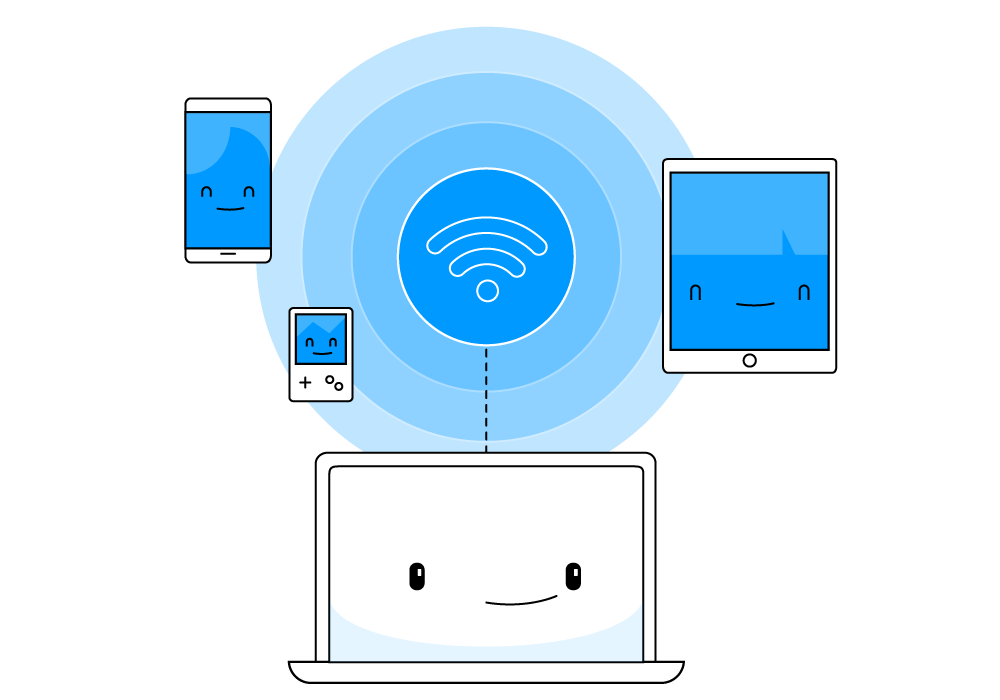
Stegen för hur du hittar, kommer åt och loggar in på din Wi-Fi-router är desamma i alla Mac OS X-versioner, även både på trådlösa och Ethernet-routrar.
Nya versioner av Mac OS X inkluderade Wi-Fi-information och visar den var som helst på Mac.
Hur vet man vem som finns på ditt Wi-Fi? Följ stegen för att göra detta:
De flesta routerenheter har inkluderat sin router-IP-adress som finns på baksidan av enheten, vanligtvis med standardanvändarnamn och lösenord.
När du har fått IP-adressen, standardanvändarnamnet och lösenordet för administratören (från din leverantör av trådlösa nätverk) kan du nu försöka logga in för att kontrollera vem som är ansluten till ditt Wi-Fi eller hur många enheter som är anslutna till din router.

Nu när du vet hur man ser enheter anslutna till Mac, för att säkerställa att du får bästa möjliga Wi-Fi-signal hemma eller i ditt område, kan du köra diagnostik för att se och övervaka vilka och vilka enheter som ansluter till ditt Wi-Fi.
option tangenten på tangentbordet och klicka på Wi-Fi-nätverksikonen i det övre aktivitetsfältet2.4GHz är bäst för att ta sig igenom eller penetrera väggar, men denna kanal är lätt eller lätt att fånga upp medan 5GHz har en stabilare anslutning men med mindre penetration.
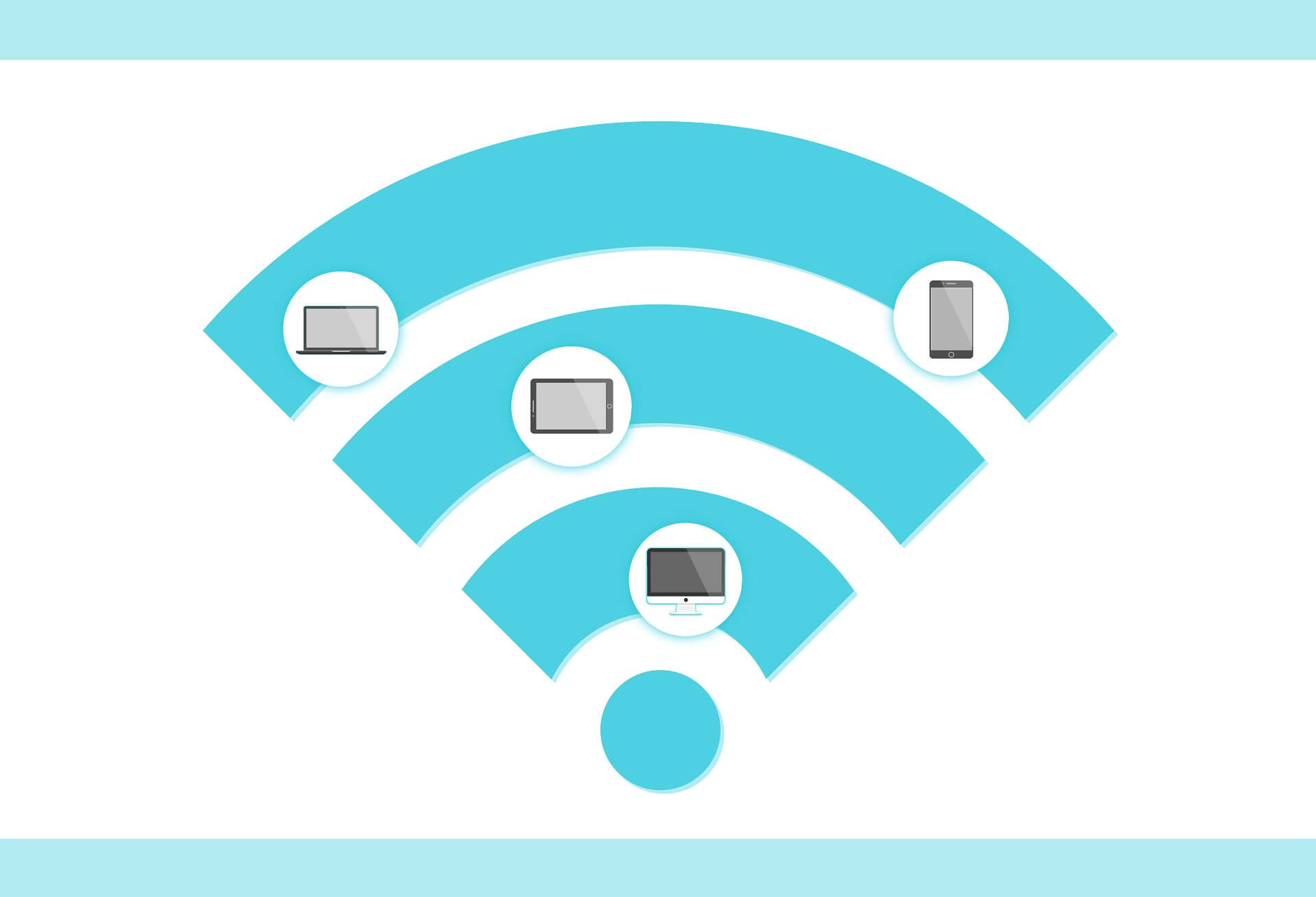
Om du har varit ansluten till flera trådlösa nätverk och vill hantera dessa anslutningar kan du göra det genom att använda FoneDog PowerMyMacDenna kraftfulla programvara innehåller alla nödvändiga verktyg för att optimera, rensningoch felsöka Mac.
Genom dess verktygssats för Wi-Fi-analys kommer du att kunna kontrollera dina Wi-Fi-uppgifter, inklusive användarnamnet och lösenordet. Du kan också övervaka och testa internethastigheten och du kan se alla trådlösa anslutningar som din enhet är ansluten till.
Så här använder du FoneDog PowerMyMac Wi-Fi-analys:
När du redan har installerat FoneDog PowerMyMac-programvaran på din Mac, starta bara programmet och gör följande:
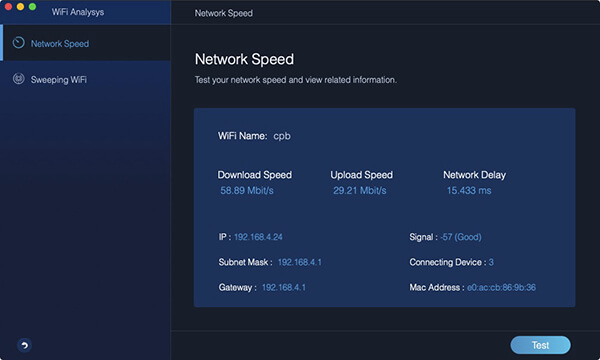
Nu behöver du inte oroa dig för att få dessa uppgifter när du är runt dessa nätverk.
Har du problem med din Wi-Fi-signal? Långsamt internet kan orsakas av många bidragande faktorer. De flesta är dålig signalanslutning, trassel i webbläsaren (sparad cache och data) och till och med ett trasigt system.
Om du letar efter sätt att förbättra och snabba upp din trådlösa anslutning, här är tipsen du bör prova!
Kontrollera om du får rätt hastighet baserat på vad du har prenumererat på. Kontrollera först ditt dataabonnemang genom att besöka din leverantörs webbplats. Gå sedan till en hastighetstestsajt för att kontrollera din hastighet. En av de populära sajterna där är Speedtest.net där de ger dig hastighetstestresultat i realtid.
De flesta av oss har ofta flera flikar medan vi surfar och tenderar att lämna dem öppna länge. Denna praxis orsakar också långsamhet eftersom det tar längre tid för webbläsaren att bearbeta din begäran eftersom den måste hantera de flikar du har just nu plus de nya du söker efter. Utöver det finns det appar som vi brukar öppna i bakgrunden men inte använder egentligen.
För att undvika latens, försök att stänga och använda bara några få flikar och hantera din användning därefter.
Folk läser också17 skäl till varför din Mac går långsamt!Hur snabbar du upp din Mac?
En snabb omstart av routern hjälper också till att påskynda din anslutning. Stäng helt enkelt av routern i några sekunder och slå sedan på den igen. När du har startat om routern kan du testa din internethastighet.
Att förvandla din Mac till en hotspot är möjligt så länge din enhet körs på OS X 10.6 och senare. Du kan praktiskt taget njuta av internetdelning med vänner genom att helt enkelt aktivera det.
Efter att ha aktiverat den här inställningen kan du nu njuta av internetdelning med vänner.
Hur ser jag vem som är ansluten till mitt Wi-Fi? Det finns många alternativ för att kontrollera dina Wi-Fi-anslutningar. Allt beror på hur och vad du föredrar att göra. Genom den här artikeln slipper du frågan "Vem är ansluten till mitt Wi-Fi på Mac” men dela hellre detta inlägg med dina vänner så att de också kan maximera och hantera sina trådlösa anslutningar.
Lämna en kommentar
Kommentar

Teknisk/kreativ skribent
Kök, mitt trygga utrymme; svart, min favoritfärg
Var en teknisk specialist ett tag och felsökte smartphone- och mjukvarurelaterade problem tills ett skrivstopp fångade min uppmärksamhet.

PowerMyMac
En allt-i-ett Mac-programvara för att rensa upp ditt Mac OS och snabba upp din Mac.
Gratis nedladdningHeta artiklar
 /
/
INTRESSANTTRÅKIG
/
ENKELSVÅR
Tack! Här är dina val:
Utmärkt
Betyg: 4.5 / 5 (baserat på 62 betyg)
