FoneDog skärminspelare
FoneDog skärminspelare
Specialerbjudande
Specialerbjudande


Av Vernon Roderick, Senast uppdaterad: August 10, 2021
Operativsystemet Android har varit en av de mest populära produkterna för användare nuförtiden. Ibland måste man undra varför det är så. I verkligheten är anledningarna enkla, det finns bara så många funktioner tillgängliga för användare som Android-användare. En sådan funktion är Android Enhetshanteraren.
Många pratar om hur kameran är fantastisk, eller hur processorn fungerar bra, men ingen pratar om Android Device of Manager. Den här funktionen kan vara viktigare än du tror, och det är vad vi kommer att prata om. MMS-meddelanden är också en viktig funktion i Android-enheter. Här är en artikel om det. Du kan också lära dig om det om du är intresserad. Till att börja med, vet du vad Android Device of Manager är?
Del 1. Vad är Android Enhetshanteraren?Del 2. Hur man ställer in din Android Enhetshanterare?Del 3. Hur man använder Android Enhetshanteraren?
Först och främst är Android Device of Manager en funktion som inte erbjuds direkt av Android utan av Google. Men den här funktionen, som namnet antyder, fokuserar på att hjälpa Android-användare. Genom att hjälpa Android-användare menar vi det på många sätt. Här är bara några av sätten som Android Device of Manager kan hjälpa dig i ditt dagliga liv:
Detta är mycket användbart när du tappade bort din telefon i ditt hem och du bara försöker leta efter den utan att anstränga dig.
Om du tappade bort din telefon utanför ditt hem kan du alltid använda Google Map synkroniserad i Android Enhetshanteraren.
Det är ingen skam att erkänna att du har glömt lösenordet för din enhet, och det är då Android Device of Manager kommer till användning.
Om du är 100 % säker på att din telefon blev stulen kan du skydda din data genom att radera den helt bort från den skyldiges hand. Enkelt uttryckt skapades Android Device of Manager för att hjälpa dig att hantera din enhet virtuellt. Det är också känt för att vara den första funktionen som användare lutar sig mot när de tappar bort sina telefoner eller när deras situation tillhör någon av de fyra som vi diskuterade.
Men hur användbart det än kan vara, det finns en nackdel med detta också. Den första är att du måste ansluta din Android-enhet till internet och logga in på ditt Google-konto. Genom att göra det kommer du att kunna komma åt Android Device of Manager. Men det är bara den enkla delen. Den svåra delen kommer när du börjar konfigurera Android Device of Manager på din telefon.
Android Device of Manager var ursprungligen tillgänglig på Google Play Butik gratis. Men med tanke på fördelarna med en sådan funktion beslutade många tillverkare att inkludera funktionen direkt när en telefon köptes. Det är därför nästan varje Android-enhet redan har Android Device of Manager installerad på systemet. Allt du behöver göra är att få tillgång till detta genom att ställa in ditt konto och verifiera att du har fått tillgång till det. Här är stegen som du måste följa för att göra detta:
Först måste du verifiera om du har den senaste versionen för Android. För att göra det, gå till din Inställning, gå till Om telefonen (Om Tablett för surfplattor), kontrollera sedan om Android-versionen är uppdaterad. Det bör finnas ett alternativ för automatisk uppdatering om det inte uppdateras. Nu om du är klar med detta, låt oss gå vidare med hur du kan skaffa Android Device of Manager.
Även om det kanske inte är särskilt vanligt, finns det ibland Android-enheter med Android Device of Manager som fortfarande inte är tillgängliga. Det kan bero på att det var begagnat eller att tillverkaren inte är särskilt kvalificerad. Oavsett vilket kan du enkelt installera ovannämnda app från Google Play Butik.
Det borde vara självklart att Android Device of Manager inte är en inbyggd funktion. Därför är det viktigt att först aktivera det. För att göra det måste du gå till dina inställningar. Välj här Säkerhet följt av Enhetsadministratörer.
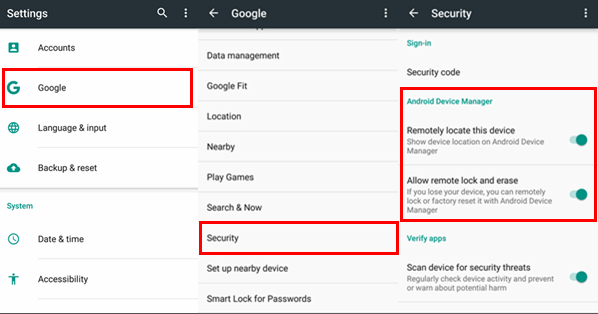
Det bör finnas en lista över objekt inklusive Android Device of Manager. Ibland kan det visas som Hitta min enhet. Se till att det här alternativet är markerat eller markerat, och det är allt.
När det är aktiverat bör du se alternativet Android Device of Manager på din hemsida. Starta nu motsvarande app och du kommer till en inloggningssida. Logga in med ditt Google-konto.
Om du redan synkroniserar det kontot bör det automatiskt dyka upp i din lista med alternativ på inloggningssidan för Android Device of Manager.
Obs: Se till att du har en stabil internetanslutning när du gör detta.
Din sista uppgift är att slutföra installationen genom att ge alla behörigheter som behövs. Först måste du ge platsåtkomst, vilket är mycket viktigt för Android Enhetshanteraren. Gå bara till Inställningar, sedan Plats och se till att den är påslagen. Nästa behörighet ges på sidan Enhetsadministratörer, men du har redan gjort det i steg 2.
Med detta är du redan konfigurerad för din Android Device of Manager. Även om det kanske inte är en enkel uppgift, är det inte heller så svårt. Men vad händer om du redan har tappat bort din telefon och nu planerar att leta efter den med Android Device of Manager?
I så fall kan det vara bättre att lära sig hur du konfigurerar Android Device of Manager på din dator. Här är stegen för att göra det:
För närvarande finns det ingen anledning för dig att inte kunna använda Android Device of Manager, och det tar oss till vårt nästa ämne.
När du har tappat bort den Android-enhet du älskar så mycket skulle det vara mycket lättare att använda funktionen Android Device of Manager. Som tidigare sagt finns det olika funktioner tillgängliga för denna funktion. Det finns steg som du måste ta för att kunna använda de olika funktionerna. Låt oss börja med den mest grundläggande funktionen.
Vi har sagt det här förut, men det är mycket viktigt att hitta platsen när du precis har tappat bort din telefon och inte kan hitta den i ditt hem.
Det är den tidpunkt då du måste använda Google Maps som är kopplade till Android Enhetshanteraren för att fastställa platsen för din enhet.
Så här kan du använda den här funktionen:
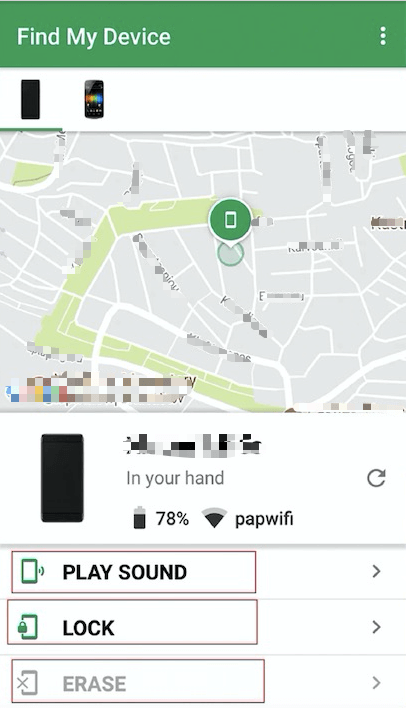
Den enda nackdelen med detta är att platsen som visas i Google Maps täcker ett stort område. Det är därför det inte är bra för att hitta telefoner om det finns i ditt hem eftersom det bara skulle visa att det finns i ditt område och inte den exakta platsen. För den situationen använder vi en annan funktion.
Du har säkert upplevt att du tappat bort din telefon i ditt hem. Även om det kan vara lättande att veta att det inte kommer att gå förlorat för gott, är det också frustrerande att veta att det bara finns i ditt hushåll, men att du fortfarande inte kan hitta det. En av de många saker vi gör för att fixa detta är att ringa vår telefon med en annan enhet för att få den att ringa.
Men du skulle slösa bort din lastbalans om så är fallet. Det finns också fall där telefonen är i tyst läge så att telefonen inte ringer. För att undvika att slösa bort din last eller ringa telefonen även i tyst läge använder vi den här funktionen i Android Device of Manager genom dessa steg:
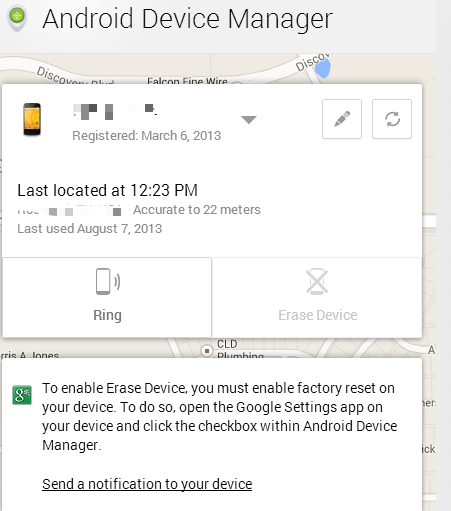
Ringfunktionen är inte heller så enkel. Enkelt uttryckt låter det användaren ringa i telefonen, men det säkerställer att processen verkligen skulle vara till hjälp. Av den anledningen vrids volymen automatiskt till full och den varar i 5 minuter. Även om dessa utan tvekan är användbara funktioner, finns det andra mer användbara användningsområden för Android Device of Manager.
Bland alternativen som du kommer att se tillsammans med Ring finns det också Lås och radera. Ett lås är lättare att förklara, och därför kommer vi att diskutera det först. Låset gör precis vad du kan förvänta dig av det, det låser din enhet. Allt du behöver göra för att komma åt detta är att göra stegen du gjorde för Ring, förutom att du måste välja Lås den här gången. Den här funktionen är gjord för att du ska kunna hindra någon från att komma åt informationen i den.
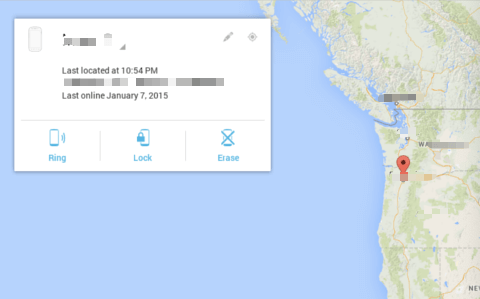
Men det finns faktiskt två funktioner för lås. Den gjordes också för att hjälpa dig kringgå din Android-låsskärm om du skulle glömma vad lösenordet var. Genom att välja den här funktionen i Android Enhetshanteraren kan du antingen helt enkelt låsa enheten eller ställa in en ny PIN-kod eller lösenord. När du har valt detta bör det finnas ett meddelande på enheten som ber om att ställa in ett nytt lösenord. Så enkelt är låsfunktionen. Nu går vi till vår sista funktion.
Alternativet Radera på Android Device Manager är kanske den mest avgörande funktionen av alla. Som namnet antyder raderar den data från din telefon. Åtkomst till den här funktionen kan också göras på samma sätt som när du låste eller ringde enheten, genom att välja Radera från listan med alternativ. Detta är mest användbart i fall där du tappat bort din enhet och är orolig för att folk ska hitta all din personliga information i enheten.
Det finns också ett fall där du bara vill återställa telefonen till fabriksinställningarna. Oavsett vilket, när raderingsfunktionen används bör det dyka upp ett meddelande som ber om bekräftelse. Du kan också ställa in den så att den inte ber om bekräftelse.
Det bästa med detta är att du fortfarande kan använda detta även när telefonen är avstängd. Men nackdelen med alla dessa fyra funktioner i Android Device of Manager är att du måste se till att den är ansluten till internet. Hur som helst, det går inte att förneka att dessa funktioner kommer att visa sig vara användbara i framtiden, och det avslutar vår diskussion om Android Device Manager.
Tips: Om du vill återställa raderad data, som t.ex meddelandedata, du kan få lösningen från länkartikeln.
Folk läser ocksåSnabbguide om hur man överför foton från iPhone till MacRotguide: Hur man rotar Android-enhet med Kingo Root
Vi har alltid trott att tredjepartsappar inte kan göra mycket för oss i tider av nöd. Vi tror dock att dessa appar faktiskt är vårt största hopp i sådana fall.
Android Device Manager är den exakta manifestationen av denna övertygelse. Det kommer inte bara att hjälpa dig att hämta din telefon, utan det kan också hjälpa dig med både mindre och större problem.
Du måste bara se till att du har en källa till internetanslutning och du kommer att kunna få tillgång till den fulla potentialen hos Android Device of Manager.
Lämna en kommentar
Kommentar

Teknisk expertis för PC/webbplatsoptimering
En av mina passioner är att utveckla min egen mjukvara
Jag skriver artiklar för att dela kunskap om IT-teknik och viss erfarenhet av att utveckla min egen mjukvara, och att utveckla min egen mjukvara är en av mina passioner för arbete.

Android Toolkit
Återställ raderade filer från din Android-telefon och surfplatta.
Gratis nedladdning Gratis nedladdningHeta artiklar
 /
/
INTRESSANTTRÅKIG
/
ENKELSVÅR
Tack! Här är dina val:
Utmärkt
Betyg: 0 / 5 (baserat på 0 betyg)
