Gravador de tela FoneDog
Gravador de tela FoneDog
Oferta especial
Oferta especial


Por Vernon Roderick, Última atualização: May 15, 2026
Seu sistema Windows não está inicializando. Pior ainda, ele não se resolve sozinho como fazia sempre que você encontrava um problema semelhante. Você pode pensar que já esgotou todas as opções, mas existem mais métodos de recuperação do que você imagina.
Um desses métodos é o uso de um Unidade USB de recuperaçãoCom isso, você não precisará mais se preocupar com problemas desse tipo. Afinal, você pode usá-lo facilmente a qualquer hora e em qualquer lugar, desde que o tenha preparado com antecedência.
E exatamente por essa razão, vamos nos aprofundar no assunto. Unidade USB de recuperação e o que você pode fazer com esse método poderoso. Mas antes disso, talvez seja melhor ter mais um método à sua disposição.
Parte 1. O melhor software para criar uma unidade USB de recuperação.Parte 2. O que é uma unidade USB de recuperação?Parte 3. Preparando a unidade USB de recuperaçãoParte 4. Usando a unidade USB de recuperaçãoParte 5. Opções adicionaisParte 6. Método semelhante ao da unidade de recuperação USB - Disco de reparo do sistemaPalavras finais
Há muitas pessoas que dariam tudo para ter um método de recuperação de dados que levasse apenas alguns minutos. Assim, surgiu o desenvolvimento de ferramentas de recuperação de dados. E por isso, gostaríamos de apresentar... Recuperação de Dados do FoneDog.
Assim como qualquer outra ferramenta, o FoneDog Data Recovery é capaz de recuperar diferentes tipos de arquivos, como imagens, vídeos, documentos e muito mais. No entanto, escolher esta ferramenta em vez de outras também oferece vantagens.
Para começar, ele é compatível tanto com Mac quanto com Windows, o que o torna adequado para a maioria dos usuários. Ele também oferece suporte a recuperação de dados de discos rígidos, Cartões SDE, mais importante, pen drives. Isso torna essa opção plausível para um Unidade USB de recuperaçãoDe qualquer forma, aqui está como você pode usar este software.
Recuperação de dados
Recupere imagem, documento, áudio e mais arquivos excluídos.
Recupere os dados excluídos do computador (incluindo a Lixeira) e dos discos rígidos.
Recupere dados perdidos causados por acidente de disco, falhas no sistema operacional e outros motivos.
Download grátis
Download grátis

Baixe e instale o software do site oficial da FoneDog. Após a instalação, abra o programa e a primeira coisa que você verá é uma interface com opções para selecionar os tipos de arquivo e a unidade de armazenamento. Selecione os tipos de arquivo que deseja recuperar, embora recomendemos selecionar apenas um. Verifique todos os tipos de arquivoQuanto à localização, basta selecionar a unidade flash onde estão localizados os arquivos que você deseja recuperar.
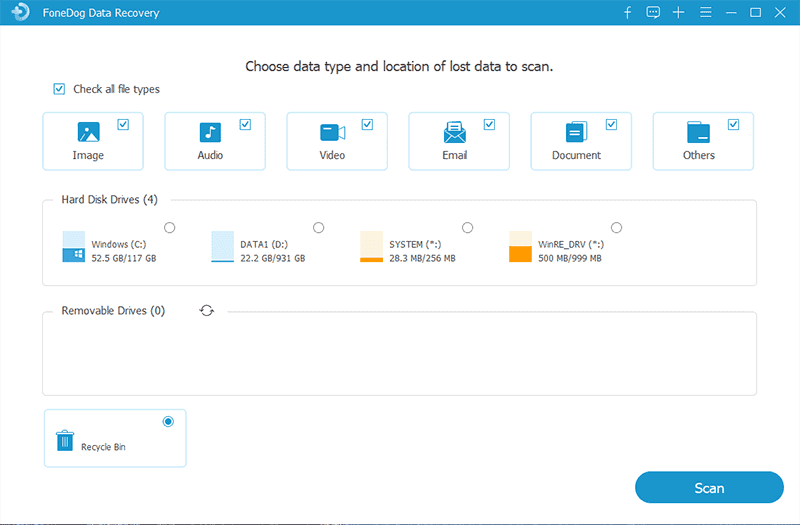
Assim que a configuração for concluída, clique no Escanear botão. O software deverá então iniciar a busca por arquivos. A Varredura Rápida será iniciada por padrão, portanto, normalmente será rápida. Você também pode selecionar a Varredura Profunda após a conclusão da varredura inicial para torná-la mais demorada e precisa.
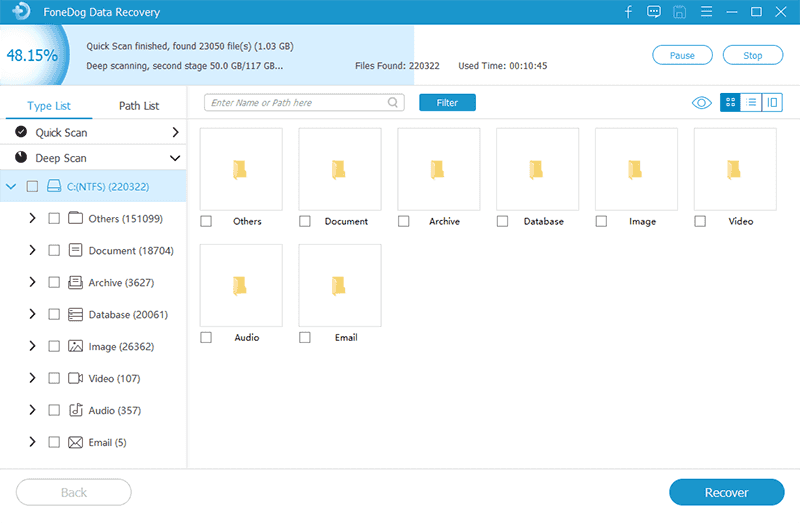
Independentemente do tipo de verificação que você escolher, ao final do processo, você verá uma lista de arquivos. Esses são os itens recuperáveis da unidade selecionada. Basta selecionar os itens que deseja recuperar clicando nas caixas correspondentes. Após selecionar os arquivos, clique em "Recuperar". Recuperar botão.
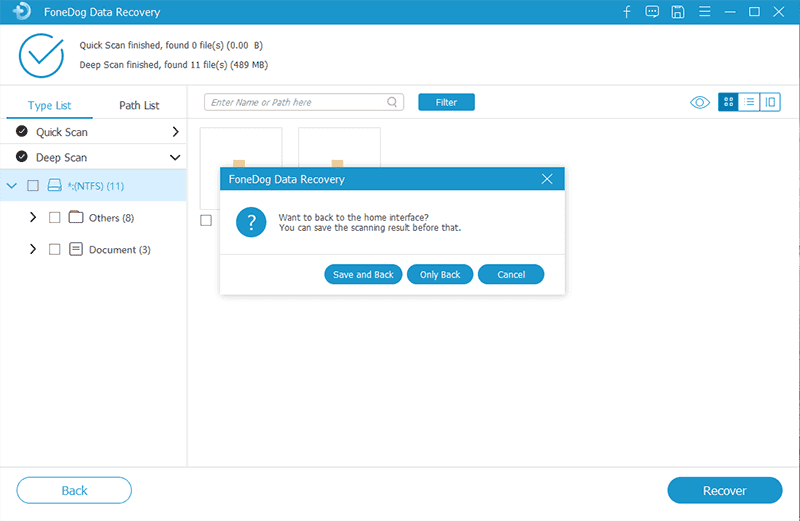
Isso resume tudo o que você precisa saber sobre o software FoneDog Data Recovery. Agora, sua única preocupação é se ele será bem-sucedido. Felizmente, a chance é boa, mas caso... Unidade USB de recuperação Se isso não funcionar, temos mais uma opção para você.
Criando um Unidade USB de recuperação É simplesmente o método de recuperação do Windows criando uma cópia de todo o sistema em uma unidade USB. Isso significa que levaria tempo para criar todos esses arquivos, então essa é uma desvantagem e também um dos motivos pelos quais recomendamos essa alternativa primeiro.
Embora haja uma desvantagem, acreditamos que existem mais de uma vantagem em usar esse método. Para começar, é um recurso integrado ao Windows, então você pode confiar nele. Além disso, você não precisará comprar nenhum produto, desde que tenha um pen drive disponível.
No geral, usando um Unidade USB de recuperação É uma opção bastante plausível e você não perderá nada ao usá-la, exceto o tempo e o esforço para aprender a utilizá-la. Com isso esclarecido, vamos ver como você pode, de fato, se preparar e usá-la.
Só para relembrar, você precisa ter em mente que, tecnicamente, estará copiando todo o sistema para o Unidade USB de recuperaçãoVocê precisará garantir que o disco rígido tenha capacidade suficiente para armazená-lo. Isso significa que ele deve ter grande capacidade de armazenamento.
Além disso, o dispositivo que você usar terá seus dados completamente apagados. Por esse motivo, sugerimos o uso de um pen drive vazio. Você não precisa se preocupar com a possibilidade de corrupção dos dados, já que usaremos um método legítimo. A seguir, veja como fazer:
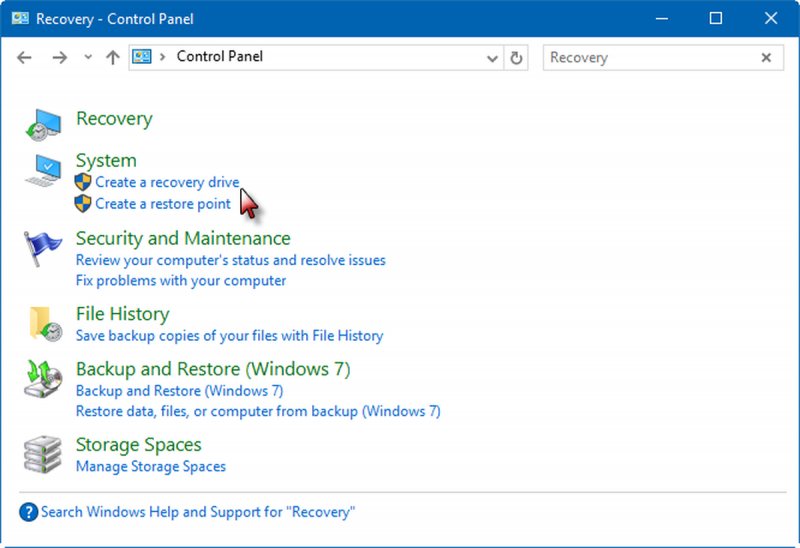
Se essa opção estiver acinzentada, isso significa apenas que seu Windows não oferece suporte à criação de um Unidade USB de recuperaçãoFelizmente, temos outro método para você, mas falaremos sobre isso mais tarde. Por enquanto, vamos para a próxima etapa.
Neste ponto, você já tem um arquivo pronto para uso. Unidade USB de recuperaçãoAgora, tudo o que você precisa fazer é aprender os passos para usá-lo na prática.
Avançando rapidamente para o futuro, você agora tem um sistema operacional Windows danificado. E agora, o que fazer? Felizmente, você criou um... Unidade USB de recuperação antes que acontecesse. Dito isso, aqui estão os passos que você precisa seguir para usar este método:
Neste ponto, você já consegue fazer as coisas que não conseguia antes do seu sistema operacional Windows apresentar problemas. Não deve haver nenhum problema agora, exceto se você não conseguiu criar um Unidade USB de recuperação. Nesse caso, você não precisa se preocupar, pois tem mais opções do que imagina.
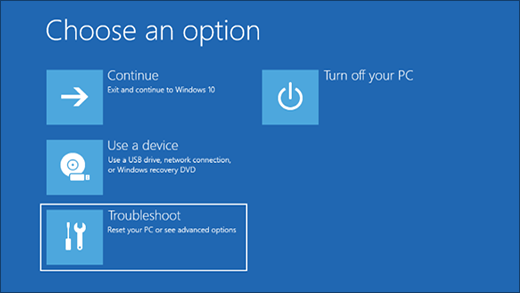
Embora tenhamos optado por Recuperar-se de uma viagem Anteriormente, havia mais opções disponíveis no sistema operacional Windows. Escolhemos apenas aquela que nos pareceu a melhor maneira de usar um... Unidade USB de recuperaçãoNo entanto, aqui estão outras opções que você pode ter:
Essas cinco opções podem servir como alternativas adicionais para a recuperação. No entanto, nenhuma delas parece funcionar da mesma forma com um Unidade USB de recuperaçãoPor coincidência, temos exatamente o método que você pode usar facilmente.
Um método semelhante ao uso de um Unidade USB de recuperação está usando um Disco de Reparo do Sistema Em vez disso. Claro, existem diferenças entre os dois. Mas se você já sabe como gerenciar o Unidade USB de recuperaçãoIsso vai ser moleza para você.
Como você já deve ter percebido, a diferença entre os dois métodos é que você usará um DVD ou CD em vez de um pen drive. Então, sem mais delongas, veja como você pode usar esse método a seu favor:
Isso levará algum tempo, dependendo do tamanho do seu sistema operacional. De qualquer forma, você já deverá ter um disco de recuperação pronto para uso após esse processo. Agora, vamos ver como você pode usá-lo:
Neste ponto, você já restaurou o Windows da maneira que desejava. Com isso, você já tem várias opções de recuperação além da... Unidade USB de recuperaçãoIsso deve ser suficiente para que você não tenha preocupações ao lidar com seu sistema operacional.
As pessoas também leram3 maneiras de recuperar uma unidade flash USB formatada gratuitamenteComo você recupera arquivos excluídos de uma unidade flash USB
Muitos problemas surgem quando usamos nossos computadores. É natural pensar em uma maneira de evitar o trabalho de resolver esses problemas com soluções convencionais. Por isso, apresentamos a você a criação de um Unidade USB de recuperação.
Este é um método usado por profissionais para resolver até os problemas mais graves. No entanto, isso não significa que você conseguirá resolver todos os problemas com ele. Por isso, é fundamental cuidar bem do seu computador e não esperar que o problema ocorra.
Deixe um comentário
Comentário

Conhecimento técnico para otimização de PC/site
Uma das minhas paixões é desenvolver software próprio
Escrevo artigos para compartilhar conhecimento sobre tecnologia de TI e alguma experiência no desenvolvimento de meu próprio software, e desenvolver meu próprio software é uma das minhas paixões de trabalho.

Recuperação de dados
O FoneDog Data Recovery recupera as fotos, vídeos, áudios, e-mails e muito mais excluídos do seu Windows, Mac, disco rígido, cartão de memória, pen drive, etc.
Download grátis Download grátisArtigos Quentes
 /
/
INTERESSANTEMAÇANTE
/
SIMPLESDIFÍCIL
Obrigada! Aqui estão suas escolhas:
Excelente
Classificação: 4.8 / 5 (com base em 92 classificações)
