Gravador de tela FoneDog
Gravador de tela FoneDog
Oferta especial
Oferta especial


Por Nathan E. Malpass, Última atualização: November 17, 2025
Adquirir um novo celular Android é empolgante, mas transferir dados importantes, como contatos, pode ser estressante, a menos que você conheça os métodos corretos. Felizmente, o Google oferece uma solução simples: o Gmail. Neste guia, mostraremos exatamente como fazer isso. Como transferir contatos de um Android para outro usando o Gmail, juntamente com outras alternativas eficazes. Seja você um usuário experiente em tecnologia ou um iniciante, encontrará um método que atenda às suas necessidades. Ao final deste guia, transferir sua lista de contatos para o seu novo telefone Android será rápido, fácil e sem complicações.
Parte 1: Transferir contatos de um Android para outro usando o GmailParte 2: Outros métodos para transferir contatos de um Android para outroParte 3: Resumo
O método mais prático e amplamente utilizado para transferir contatos é através da sua conta do Google (Gmail). Como os celulares Android são profundamente integrados aos serviços do Google, a sincronização de contatos entre dispositivos é simples e segura.
Como transferir contatos de um Android para outro usando o Gmail? Siga as instruções detalhadas abaixo:
Este método é a base de como transferir contatos de um Android para outro usando o Gmail, e é ideal para usuários já integrados ao ecossistema do Google.
Embora a sincronização do Gmail seja excelente, não é o único método. Você pode querer controle offline, recursos específicos da marca ou ferramentas para transferir mais do que apenas contatos. Aqui estão outras soluções populares:
Se você procura uma solução de um clique que não exija internet ou sincronização na nuvem, Transferência de telefone FoneDog é uma opção de destaque.
Transferência telefônica
Transfira arquivos entre iOS, Android e Windows PC.
Transfira e faça backup de mensagens de texto, contatos, fotos, vídeos, músicas no computador facilmente.
Totalmente compatível com os mais recentes iOS e Android.
Download grátis

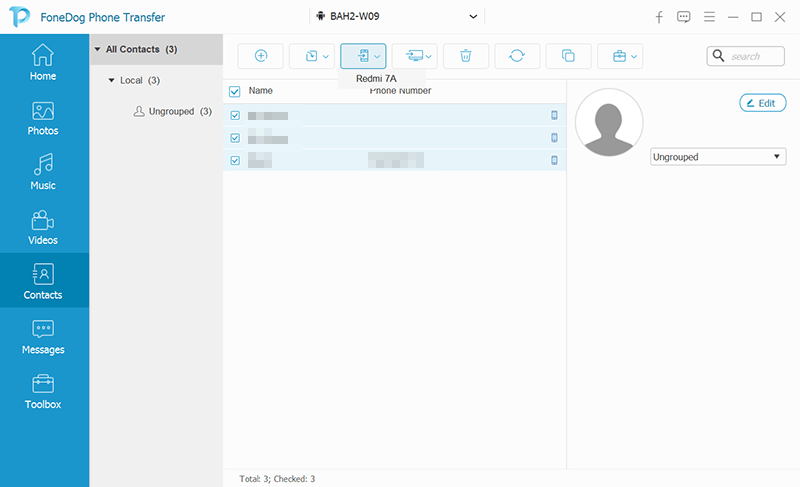
Mesmo que você já saiba como transferir contatos de um Android para outro usando o Gmail, o FoneDog oferece uma alternativa segura quando o acesso à internet é limitado ou a sincronização na nuvem não é a opção preferida.
Se o seu novo telefone for um SamsungEste aplicativo integrado simplifica a transferência de contatos e dados de qualquer dispositivo Android.
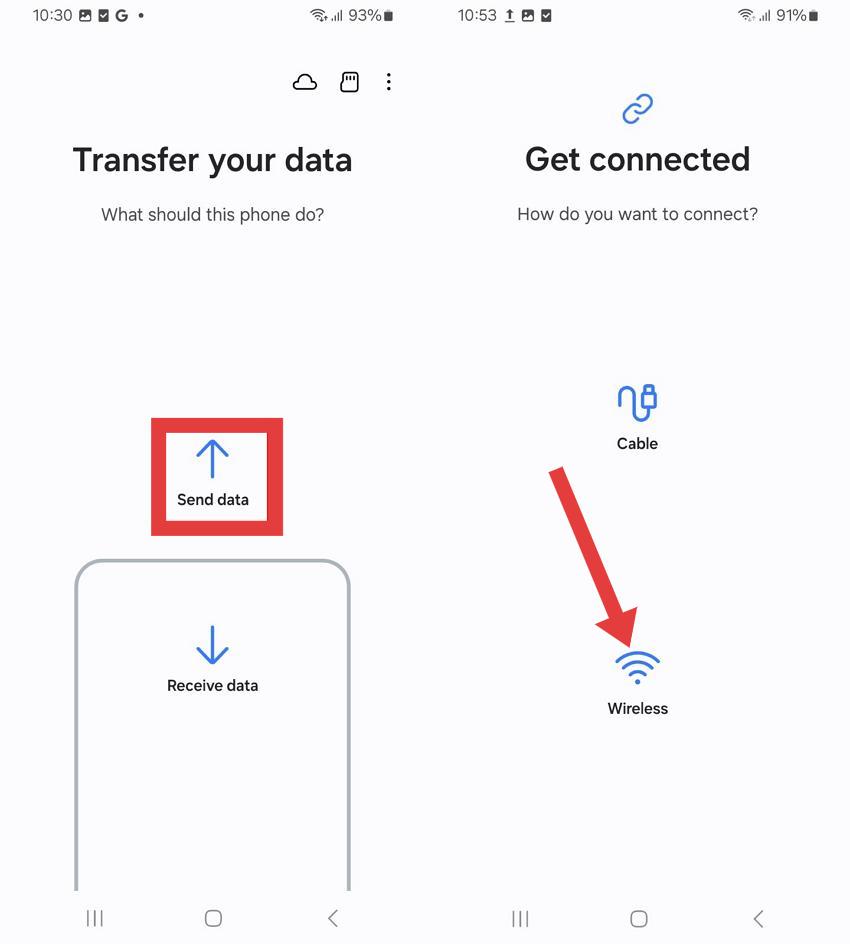
O Samsung Smart Switch só funciona se o dispositivo receptor for um telefone Samsung, pode não transferir todos os tipos de dados de dispositivos que não sejam da Samsung e, às vezes, requer permissões adicionais ou instalação de aplicativos.
Para controle manual completo, você pode exportar os contatos como um arquivo VCF (vCard) e importá-los no novo telefone.
.vcf arquivo.É um processo manual e não é o ideal para transferências frequentes. Comparado com a transferência de contatos de um dispositivo Android para outro usando o Gmail, este método carece de automação e pode ser mais lento para listas de contatos maiores.
Se você estiver transferindo apenas alguns contatos, o Bluetooth é uma opção rápida e sem fio.
O Bluetooth permite a transferência rápida e sem fio de contatos selecionados, sem necessidade de internet ou aplicativos. Ideal para listas de contatos pequenas. No entanto, é lento, limitado em transferências em lote e menos eficiente em comparação com métodos automatizados, como a transferência de contatos de um dispositivo Android para outro usando o Gmail, que sincroniza toda a sua lista de contatos instantaneamente e com segurança entre dispositivos.
Muitas marcas de celulares oferecem seus próprios serviços de backup na nuvem, que incluem a sincronização de contatos.
Outras marcas como Xiaomi A Huawei e outras empresas oferecem soluções de nuvem semelhantes. No entanto, os serviços de nuvem específicos de cada marca geralmente são limitados à mesma marca, podem exigir contas separadas e carecem de flexibilidade entre plataformas.
Saber como transferir contatos de um Android para outro usando o Gmail oferece uma maneira eficiente e integrada de mover seus dados com o mínimo de esforço. Mas o Gmail não é a única opção. Se você deseja mais controle, o FoneDog Phone Transfer é a melhor ferramenta completa, oferecendo velocidade, simplicidade e flexibilidade. Experimente se preferir transferências offline ou se a sincronização do Gmail não estiver funcionando como esperado.
Deixe um comentário
Comentário

Especialista em manutenção de dispositivos iPhone/Android
Ficar em casa, ouvir música, escrever artigos de tecnologia
Muitas pessoas me pediram para consertar seus celulares, então eu tenho muita experiência em conserto de celulares e sei muito sobre telefones Android ou Apple.

Transferência telefônica
Transfira dados do iPhone, Android, iOS e Computador para qualquer lugar sem qualquer perda com o FoneDog Phone Transfer. Como foto, mensagens, contatos, música, etc.
Download grátisArtigos Quentes
 /
/
INTERESSANTEMAÇANTE
/
SIMPLESDIFÍCIL
Obrigada! Aqui estão suas escolhas:
Excelente
Classificação: 4.4 / 5 (com base em 107 classificações)
