Gravador de tela FoneDog
Gravador de tela FoneDog
Oferta especial
Oferta especial


Por Nathan E. Malpass, Última atualização: August 27, 2019
O Gmail é uma plataforma popular de mensagens de e-mail que permite que você se comunique com outras pessoas. Muitas pessoas usam este serviço de e-mail para enviar e receber mensagens de e-mail pela Internet. Como tal, você pode querer tirar proveito de sua funcionalidade aprendendo como adicionar um contato no Gmail.
Este guia irá ajudá-lo a aprender exatamente como fazê-lo. Leia este artigo para saber como adicionar um contato à sua conta do Gmail usando seu computador, dispositivos Android e iOS.
Parte 1. Como adicionar um remetente de e-mail aos contatos do GoogleParte 2. Como acessar um contato específico no GmailParte 3. Outro método de adicionar contatos no GmailParte 4. Como importar seus contatos provenientes de outro serviçoParte 5. Adicionar um contato no Gmail usando seu telefone AndroidParte 6. Adicionar contato por meio de importações usando seu telefone AndroidParte 7. Bônus: Como remover contatos do GmailParte 8. Em Conclusão
As pessoas também leramMelhor maneira de recuperar contatos excluídos no Android [Atualização de 2019]Fazer backup de contatos do Android no Gmail/OutlookComo fazer backup dos contatos do iPhone para o Google
Você acabou de receber uma mensagem de e-mail de um novo contato? Você pode tentar adicionar o remetente do e-mail aos Contatos do Google e essas informações serão sincronizadas em seus dispositivos. Aqui estão as instruções passo a passo sobre como fazê-lo:
Passo 01: Abra a mensagem do remetente que você deseja salvar em seus contatos
Passo 02: Passe o cursor sobre o nome do remetente. Isso pode ser visto na parte superior do e-mail.
Passo 03: Um pop-up será exibido. pressione Adicionar aos contatos.
Passo 04: Para inserir informações adicionais associadas a esses contatos, pressione editar Contato. Digite o nome e outras informações que você conhece sobre o remetente. Não é necessário preencher todos os campos nele. Há sempre uma opção para adicionar mais informações posteriormente.
Passo 05: Após inserir as informações desejadas, pressione Economize. Ou você também pode esperar até que o Google termine de salvar automaticamente o contato.
Ao enviar um e-mail e digitar no campo “Para”, o Gmail o preenche automaticamente dependendo dos contatos que realmente correspondem. Dessa forma, você não precisa procurar manualmente os endereços de e-mail em sua lista de contatos. No entanto, se o referido endereço de e-mail ainda não estiver salvo, o Gmail não poderá fazer isso.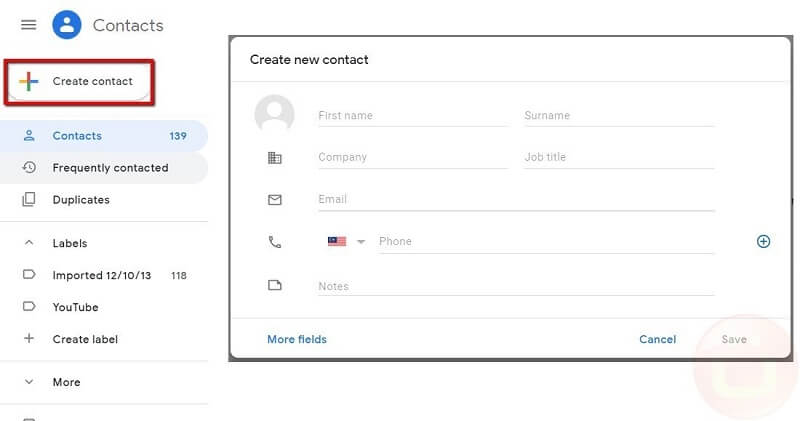
Se você desejar adicione mais informações sobre seu contato, siga estes passos:
Passo 01: Inicie Contatos visitando seu site aqui.
Passo 02: Digite o endereço de e-mail ou o nome do contato na caixa de pesquisa. O Gmail realmente sugere resultados correspondentes. Se não sugerir o contato certo, você pode selecionar a entrada correta nos resultados da pesquisa.
Passo 03: O detalhe do contato aparecerá. Pressione o ícone de lápis para editá-lo.
Passo 04: Faça adições ou alterações dependendo do que você deseja. Pressione Mais, localizado na parte inferior da tela de contato. Dessa forma, campos adicionais serão exibidos.
Passo 05: Pressione Salvar.
Temos outro método que você pode usar para adicionar contatos no Gmail. Veja como fazer passo a passo:
Passo 01: Vá para o Gmail. Pressione o ícone quadrado que é composto por nove pontos. Escolha Contatos.
Passo 02: Pressione “Criar contato”. Depois disso, preencha as informações associadas ao seu contato.
Passo 03: Você pode pressione “Mais Campos” para poder inserir informações adicionais sobre o contato.
Passo 04: Clique Economize.
Passo 01: Abra o site do Gmail. Pressione o ícone de engrenagem. Depois disto, clique em Configurações.
Passo 02: Pressione Contas e Importação. Depois disso, pressione Importar email e contatos.
Passo 03: Digite o endereço de e-mail de onde você deseja adicionar seus contatos. Depois disso, pressione Continuar.
Passo 04: Digite a senha. Em seguida, pressione Continuar.
Passo 05: A caixa chamada “Deixe uma cópia das mensagens recuperadas no servidor” deve ser marcada. Dessa forma, as mensagens não serão excluídas quando forem movidas para os servidores do Gmail.
Passo 06: Pressione Iniciar Importação. Em seguida, pressione OK.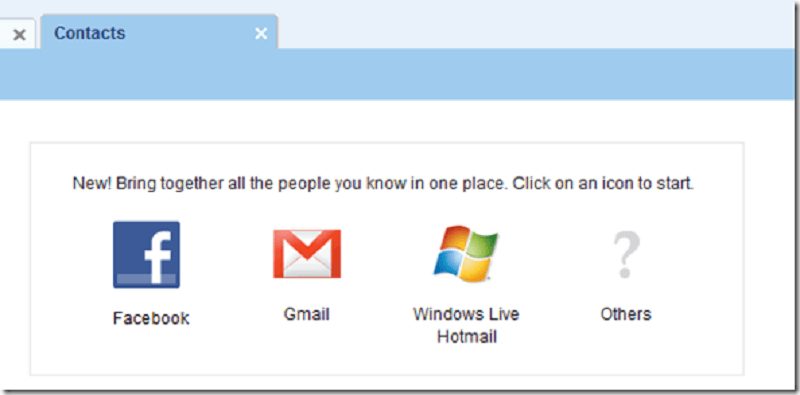
Passo 01: Abra o aplicativo Contatos usando seu dispositivo Android.
Passo 02: Pressione Adicionar. Ele está localizado na seção inferior direita da interface.
Passo 03: Digite o nome, endereço de e-mail ou número de telefone.
Passo 04: Uma vez feito isso, pressione Economize.
Você tem a habilidade de adicione todos os contatos que você tem à sua conta do Google. Depois de importar esses contatos, eles ainda serão mantidos na outra conta.
Passo 01: Insira o cartão SIM específico no seu dispositivo Android.
Passo 02: Use seu dispositivo Android e inicie o aplicativo Contatos.
Passo 03: Pressione o menu que se parece com três linhas horizontais. Em seguida, pressione Configurações > Importar.
Passo 04: Pressione Cartão SIM. Selecione a conta específica onde você deseja que os contatos sejam salvos.
Se você tiver sua lista de contatos em um arquivo VCF, poderá importá-los para sua conta do Google. Esses contatos também podem ser usados no Gmail.
Passo 01: Abra o aplicativo Contatos usando seu dispositivo Android.
Passo 02: Pressione o menu que se parece com três linhas horizontais. Em seguida, pressione Configurações > Importar.
Passo 03: Pressione o arquivo .vcf. Selecione a conta específica onde você deseja que os contatos sejam salvos.
Passo 04: Encontre o arquivo VCF que você deseja importar e selecione-o.
Aqui estão as etapas em como excluir contatos no Gmail:
Passo 01: Visite Contacts.Google.com
Passo 02: Use a caixa de pesquisa para pesquisar o nome do contato que você deseja excluir. Ou, você pode rolar a lista para encontrar os contatos específicos. Em seguida, clique nos três pontos, que é o menu. Depois disso, pressione Mais Ações.
Passo 03: Pressione Excluir.
Importar ou adicionar contatos no Gmail é muito fácil. Você pode fazer isso através do seu telefone Android, dispositivo iOS e até mesmo do seu computador. O guia acima ajudará você a aprender como adicionar contatos no Gmail com facilidade. Basta segui-los e você estará a caminho de um livro de contatos organizado.
Deixe um comentário
Comentário

Especialista em manutenção de dispositivos iPhone/Android
Ficar em casa, ouvir música, escrever artigos de tecnologia
Muitas pessoas me pediram para consertar seus celulares, então eu tenho muita experiência em conserto de celulares e sei muito sobre telefones Android ou Apple.

Kit de ferramentas para Android
Recupere arquivos excluídos do seu telefone e tablet Android.
Download grátis Download grátisArtigos Quentes
 /
/
INTERESSANTEMAÇANTE
/
SIMPLESDIFÍCIL
Obrigada! Aqui estão suas escolhas:
Excelente
Classificação: 5.0 / 5 (com base em 1 classificações)
