Gravador de tela FoneDog
Gravador de tela FoneDog
Oferta especial
Oferta especial


Por Gina Barrow, Última atualização: January 7, 2023
A maneira mais rápida de como esconder a localização no iPhone é ativar o modo Avião. Esta opção também desconectará tudo.
O iPhone tem muitas opções para compartilhar a localização para ajudá-lo a localizar seu dispositivo caso ele seja perdido ou roubado. Esta é realmente uma das melhores qualidades do iPhone, ele pode encontrar facilmente sua última localização gravada de várias maneiras.
Mas então, você pode optar por desativá-los por um tempo. Aqui estão as 5 maneiras rápidas de como ocultar a localização no iPhone. Confira qual funcionará melhor para você.
Parte 1. Como saber se um contato parou de compartilhar o local?Parte 2. Desative o Find My iPhone para ocultar a localizaçãoParte 3. Ocultar a localização do seu iPhone para um contato específicoParte 4. Desviar a localização do iPhoneParte 5. Ative o modo avião para ocultar a localização no iPhoneParte 6. Desative a localização precisa para ocultar a localização exataParte 7. Resumo
As pessoas geralmente compartilham sua localização com sua família e amigos próximos para o caso de seu telefone ser roubado ou extraviado. O aplicativo Find My ajuda você a localizar seu dispositivo remotamente com o uso de qualquer dispositivo iOS para encontrá-lo e proteger suas informações. Você pode bloquear seu iPhone, exibir uma mensagem na tela, reproduzir um som ou apagar todos os dados do dispositivo.
Se você relatar a perda ou o roubo do seu iPhone, poderá utilizar o Modo Perdido. Este aplicativo rastreia a localização do seu dispositivo e gera relatórios para que você possa visualizar seu histórico de localização recente. Tudo o que você precisa fazer é ativar o aplicativo Find My em suas Configurações. Em outros usos, este aplicativo também pode ser usado para determinar se seu familiar está no local correto que ele mencionou. Você pode usar isso para ter a tranquilidade de que seu ente querido está seguro. Se você quiser saber como desativar se seu contato parou de compartilhar o local, acesse:
Caso contrário, eles provavelmente pararam de compartilhar sua localização com você. Você também pode esconder o seu localização no iPhone sem que seus amigos saibam.
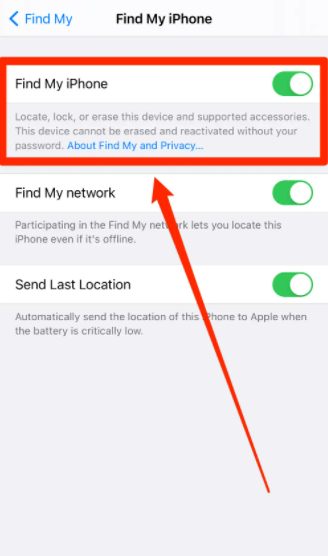
A primeira coisa que vem à mente ao falar sobre como ocultar sua localização no iPhone é desativar o Encontre meu das Configurações. Bem, você acertou, você pode desligar temporariamente esse recurso e respirar fundo.
Mas tenha cuidado ao desativar essa configuração, pois isso pode perder sua chance de rastrear seu dispositivo caso ele seja perdido ou roubado. Apenas tenha em mente que você precisa ativar isso novamente após a hibernação.
Você também pode personalizar a maneira como compartilha sua localização com seus contatos. Se desejar, você pode ocultar sua localização para um determinado contato ou pessoas.
Este contato não receberá nenhuma notificação de que você desativou o compartilhamento de locais, mas ele receberá um alerta assim que você reativar esse recurso.
Para se distanciar de toda a lista em seu aplicativo Find My, você pode simplesmente desativar o Compartilhar meu local nas configurações. Abra Configurações e toque no seu perfil, vá para Encontrar e desative a barra Compartilhar minha localização.
Existe uma maneira sorrateira de ocultar a localização em o seu iPhone e isso é desviar sua localização. Se você tiver um dispositivo iOS sobressalente, um iPhone ou iPad, terá sorte. Você pode desviar sua localização por um tempo e usar a localização do dispositivo iOS sobressalente. Apenas certifique-se de que ambos os dispositivos usem o ID Apple para que suas configurações do Find My sejam sincronizadas.
Veja como desviar a localização do seu iPhone:
E agora você está tudo pronto! Deixe este iPad ou iPhone em casa ou onde quiser desviar a localização e pode ir livremente para onde quiser com o seu iPhone atual. No entanto, isso não ocultará sua localização para os membros do Compartilhamento Familiar.
A maneira mais fácil e rápida de bloquear temporariamente sua localização de qualquer pessoa é ativar o Modo avião. Este recurso desativa todos os serviços sem fio em seu dispositivo, incluindo as conexões de dados e celular, rádios de chegar ao seu telefone, exceto o Bluetooth. Você não poderá enviar e receber chamadas e textos enquanto estiver no modo Avião, mas pode usar isso para esconder o seu localização no iPhone temporariamente. Existem duas maneiras de ativar o modo Avião, a opção mais rápida seria no Centro de Controle do iPhone. Deslize para cima e toque no ícone Avião. O segundo método é acessar as Configurações do seu telefone e ativar a barra do modo Avião.
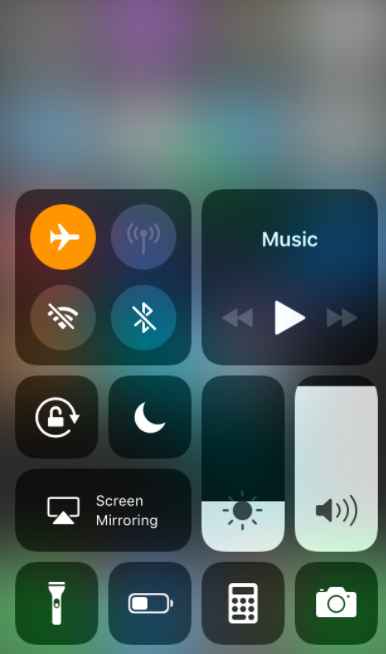
Embora esse método pareça ser o mais rápido, pode ser um incômodo, pois você não pode enviar mensagens de texto ou ligar para seus amigos e familiares próximos.
O recente bloqueio do iOS 14 adicionou a localização precisa recurso como parte de sua proteção de privacidade. Este serviço fornecerá apenas uma localização aproximada, mas não exatamente onde você está. Por exemplo, ele refletirá apenas a cidade em que você está, mas não a rua ou o bairro exato.
Para desativar a localização precisa no seu iPhone, siga este guia:
Agora que você desativou a localização precisa no seu iPhone, seus contatos e familiares terão apenas uma prévia de onde você está.
É muito interessante que você queira saber como ocultar a localização em o seu iPhone. Mas então, você aprendeu as 5 maneiras rápidas de como fazê-lo.
Seu iPhone emite sinais que transmitem conexões celulares e sem fio para que você possa ficar por dentro. Ativar o modo Avião definitivamente ajudaria por algumas horas, desativar o aplicativo Find My, desviar a localização do seu iPhone, desativar a localização precisa e ocultar sua localização para um contato específico. Pode ser muito irritante quando você está sendo rastreado sem motivo, para que você possa desativar temporariamente todos os recursos de rastreamento do seu iPhone para que possa descansar.
No entanto, esses recursos de rastreamento ajudam muito a garantir que você receba seu dispositivo de volta caso seja roubado ou extraviado. E no caso de você ficar bloqueado no seu dispositivo ou algo acontecer com o sistema, você pode recorrer a Kit de ferramentas para iOS do FoneDog.
Download grátisDownload grátis
Este software profissional fornece as principais soluções iOS, como recuperação de dados, recuperação do sistema e backup em seu computador e restaurar. Que método você experimentou? Foi eficaz? Nos informe!
As pessoas também leramComo corrigir para encontrar meu iPhone não está funcionandoComo fazer backup do iPhone para o dispositivo Mac
Deixe um comentário
Comentário

Escritor Técnico/Criativo
Cozinha, meu espaço seguro; preto, minha cor favorita
Foi um especialista técnico por um tempo, solucionando problemas relacionados a smartphones e softwares até que um período de escrita chamou minha atenção.

Kit de ferramentas para iOS
3 Métodos para recuperar seus dados apagados do iPhone ou iPad.
Download grátis Download grátisArtigos Quentes
 /
/
INTERESSANTEMAÇANTE
/
SIMPLESDIFÍCIL
Obrigada! Aqui estão suas escolhas:
Excelente
Classificação: 4.8 / 5 (com base em 101 classificações)
