FoneDog 스크린 레코더
FoneDog 스크린 레코더
특가 패키지
특가 패키지


Adela D. Louie, 최근 업데이트 : November 14, 2025
거의 모든 것이 온라인으로 이루어지고 있는 상황에서, 최근 많은 사람들이 전화, 세미나, 프레젠테이션, 컨퍼런스, 회의 등을 할 때 가상 플랫폼을 활용하고 있습니다. 다행히도, 사용자의 필요에 맞춰 화면 녹화까지 지원하는 다양한 소프트웨어 앱이 있어 참석자들이 전화 통화 중 중요한 내용을 기록할 수 있습니다. 이러한 도구 중 하나는 다음과 같습니다. OBS 스튜디오. 여기에는 다음이 포함됩니다. OBS 가상 카메라 Zoom, Microsoft Teams, Google Meet 등의 플랫폼에서 사용할 수 있으며, 사용자가 맞춤형 장면을 만드는 데 도움이 됩니다.
이 기사의 본문으로 들어가 OBS 가상 카메라에 대한 자세한 내용을 살펴보겠습니다.
1부. 컴퓨터에서 OBS 가상 카메라를 사용하는 방법2부. Zoom 회의 중 OBS 가상 카메라 사용3부. 보너스 팁: 최고의 OBS 대안을 통한 웹캠 및 화면 녹화4 부. 결론
OBS Studio를 사용하면 특히 가상 카메라를 비롯한 다양한 이점을 누릴 수 있습니다. 이 앱은 Windows와 Mac OS를 모두 지원하므로, 컴퓨터에서 사용하는 방법을 자세히 알려드리겠습니다.
Windows 컴퓨터로 통화하는 동안 OBS 가상 카메라를 통해 효과나 필터를 적용하고 싶지만, 어떻게 해야 할지 전혀 모르겠을 수 있습니다. OBS 플랫폼은 웹캠 최적화를 통해 향상된 화질을 구현할 수도 있습니다.
아래에 참고용으로 사용할 수 있는 간단한 튜토리얼을 준비했습니다.
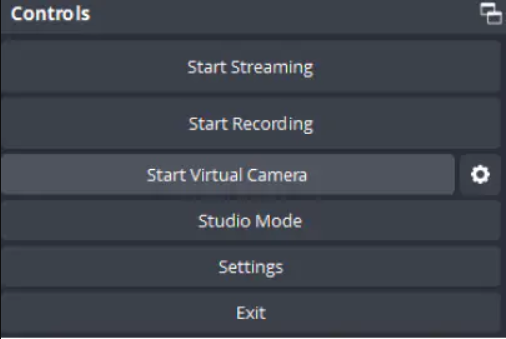
OBS 가상 카메라를 Mac에서도 사용할 수 있는지 궁금하시다면, 가능합니다! 플러그인 설치나 설정에 복잡한 튜토리얼을 따를 필요가 없습니다. Windows 컴퓨터에서도 마찬가지로 Webex, Skype, Zoom 등의 플랫폼에서 화상 회의나 세미나에 참석할 때 사용할 수 있습니다. 하단 툴바에서 웹캠을 찾아 누르기만 하면 됩니다.
앞서 언급했듯이 OBS 가상 카메라는 여러 앱과 플랫폼에서 접근하여 사용할 수 있습니다. 줌 예를 들어 회의 중에 어떻게 사용할 수 있는지 알려드리겠습니다. 2021년에 업데이트된 이후로는 가상 카메라를 사용하기 위해 플러그인을 설치할 필요가 없습니다.
여러분이 열렬한 Zoom 사용자이고 OBS 가상 카메라를 사용해보고 싶다면, 여기에 있는 가이드를 읽고 따라할 수 있습니다.
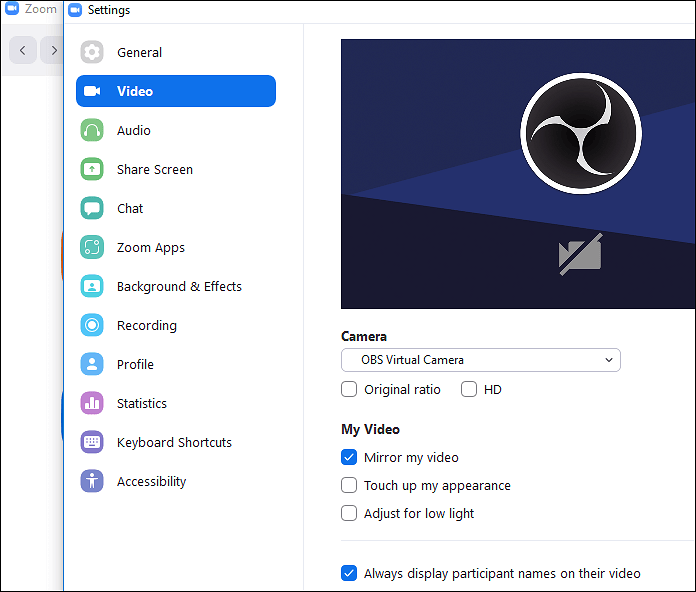
실제로 OBS 가상 카메라에 대해 더 자세히 알아보는 것은 많은 사용자에게 매우 유용할 것입니다. 하지만 OBS Studio의 최고의 대안으로 여겨지는 도구에 대해 알아보고 싶다면 이 섹션을 확인해 보는 것도 좋을 것입니다.
OBS Studio는 신뢰할 수 있는 녹화 도구입니다. 하지만 일부 사용자, 특히 초보자에게는 사용하기 복잡하다고 느낄 수 있습니다. 게다가 무료이기 때문에 기능이 제한적이거나 부족하다고 느낄 수도 있습니다. 이럴 때는 전문 소프트웨어를 사용하는 것이 정답입니다. 웹에 있는 여러 도구 중에서 OBS Studio를 강력히 추천합니다. FoneDog 스크린 레코더.
 무료 다운로드
Windows의 경우
무료 다운로드
Windows의 경우
 무료 다운로드
일반 Mac의 경우
무료 다운로드
M1, M2, M3용
무료 다운로드
일반 Mac의 경우
무료 다운로드
M1, M2, M3용
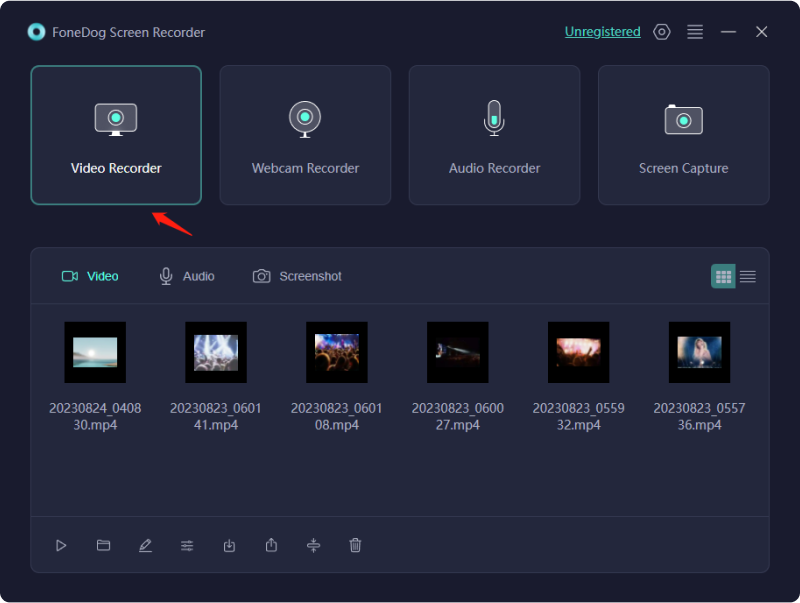
이것은 화면 녹화 중에 도움이 될 뿐만 아니라 오디오 및 웹캠 녹화이 도구를 사용하면 스크린샷을 찍을 수 있고, 다양한 고급 기능도 활용할 수 있습니다. UI가 간단해서 사용하기도 쉽습니다. Windows와 Mac OS 모두 지원합니다.
다음은 이를 수행하는 방법에 대한 간단한 튜토리얼입니다. 스크린 샷 캡처 혹시 이것을 시도해보고 싶으시다면요.
OBS 가상 카메라는 온라인 통화, 세미나, 회의 등에 온라인으로 참석할 때 매우 유용합니다. 다행히 Mac이나 Windows PC에 관계없이 사용할 수 있습니다. 여기에서 공유한 사용 방법 튜토리얼이 도움이 되기를 바랍니다. 특히 OBS Studio를 대체할 최고의 프로그램을 찾고 있다면 FoneDog Screen Recorder가 얼마나 훌륭한지 확인해 보세요.
코멘트 남김
Comment

기술 웹 사이트 작성 / 콘텐츠 최적화
노래하고, 웃으며, 매일 놀랍습니다!
따라서 기술 저술가는 장치 관련 문제를 처리하는 방법에 대한 질문에 대답하기 위해 효과적이고 안정적인 솔루션을 수집해야합니다.

스크린 레코더
웹캠과 오디오로 화면을 캡처하는 강력한 화면 녹화 소프트웨어입니다.
Hot Articles
 /
/
흥미있는둔한
/
단순한어려운
감사합니다! 선택은 다음과 같습니다.
우수한
평가: 4.7 / 5 ( 61 등급)

