Gravador de tela FoneDog
Gravador de tela FoneDog
Oferta especial
Oferta especial


Por Adela D. Louie, Última atualização: November 14, 2025
Considerando que quase tudo agora é feito online, a maioria das pessoas tem utilizado plataformas virtuais para chamadas, seminários, apresentações, conferências, reuniões, etc. Felizmente, existem diversos aplicativos que podem auxiliar os usuários, inclusive gravando a tela para que os participantes possam registrar os pontos importantes durante as chamadas. Uma dessas ferramentas é OBS StudioOferece muitas coisas, incluindo... Câmera virtual OBS que pode ser usado em plataformas como Zoom, Microsoft Teams, Google Meet e outras, ajudando os usuários a criar cenas personalizadas.
Vamos explorar mais detalhes sobre a câmera virtual do OBS ao entrarmos no corpo deste artigo.
Parte 1. Como usar a câmera virtual do OBS em computadoresParte 2. Use a câmera virtual do OBS durante reuniões do ZoomParte 3. Dica bônus: Gravando webcam e tela com a melhor alternativa ao OBSParte 4. Conclusão
Existem muitas vantagens que você pode aproveitar ao usar o OBS Studio, especialmente sua câmera virtual. Como o aplicativo é compatível com Windows e macOS, compartilharemos com você os passos detalhados para que você possa usá-lo em seu computador.
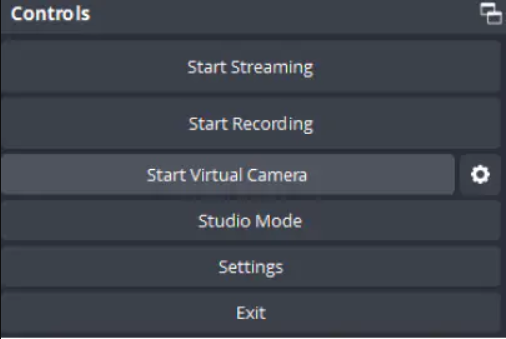
Durante uma chamada usando seu computador Windows, você pode querer usar um efeito ou filtro através da câmera virtual do OBS, mas não ter a menor ideia de como fazer isso. A plataforma pode até ajudar na otimização da webcam, resultando em uma qualidade de vídeo aprimorada.
Preparamos o tutorial abaixo, que você pode usar como referência.
Se você está se perguntando se a câmera virtual do OBS também pode ser acessada pelo seu Mac, a resposta é sim! Não é preciso seguir nenhum tutorial complicado para instalar ou configurar o plugin. Da mesma forma que nos computadores Windows, você pode usá-la para participar de chamadas ou seminários em plataformas como Webex, Skype, Zoom, etc. Basta procurar a webcam na barra de ferramentas na parte inferior da tela e clicar nela.
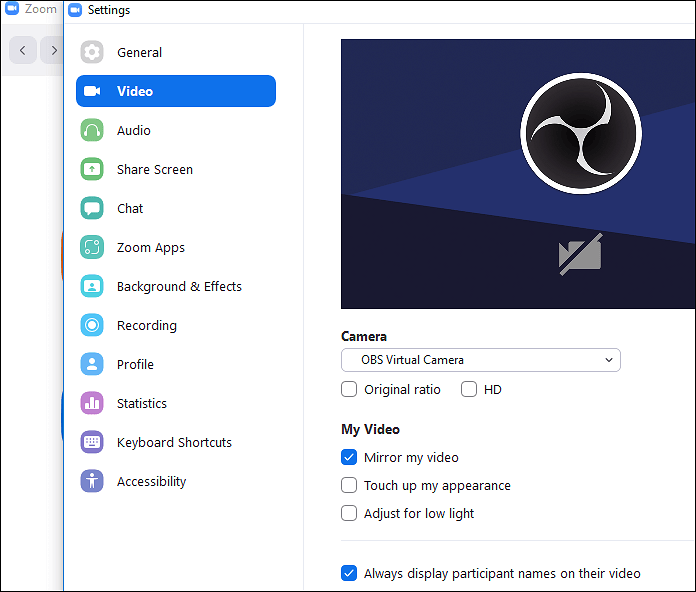
Como mencionado anteriormente, a câmera virtual do OBS pode ser acessada e usada em diversos aplicativos e plataformas. Vamos usar... Zoom Como exemplo, mostraremos como você pode usá-lo durante uma reunião. Desde a atualização de 2021, não é mais necessário instalar o plugin para usar a câmera virtual.
Se você é um usuário assíduo do Zoom e deseja experimentar a câmera virtual do OBS, temos um guia aqui que você pode ler e seguir.
De fato, aprender mais sobre a câmera virtual do OBS seria muito útil para muitos usuários. No entanto, se você estiver aberto a conhecer uma ferramenta considerada a melhor alternativa ao OBS Studio, talvez valha a pena conferir o que esta seção tem a oferecer.
O OBS Studio é uma ferramenta de gravação confiável. No entanto, alguns usuários podem achá-lo complexo, especialmente os iniciantes. Além disso, como é gratuito, seus recursos podem ser considerados limitados ou insuficientes. Nesse caso, recorrer a um software profissional é a solução. Dentre as diversas ferramentas disponíveis na internet, recomendamos o uso do OBS Studio. Gravador de tela FoneDog.
 Download grátis
Para Windows
Download grátis
Para Windows
 Download grátis
Para Macs normais
Download grátis
Para M1, M2, M3
Download grátis
Para Macs normais
Download grátis
Para M1, M2, M3
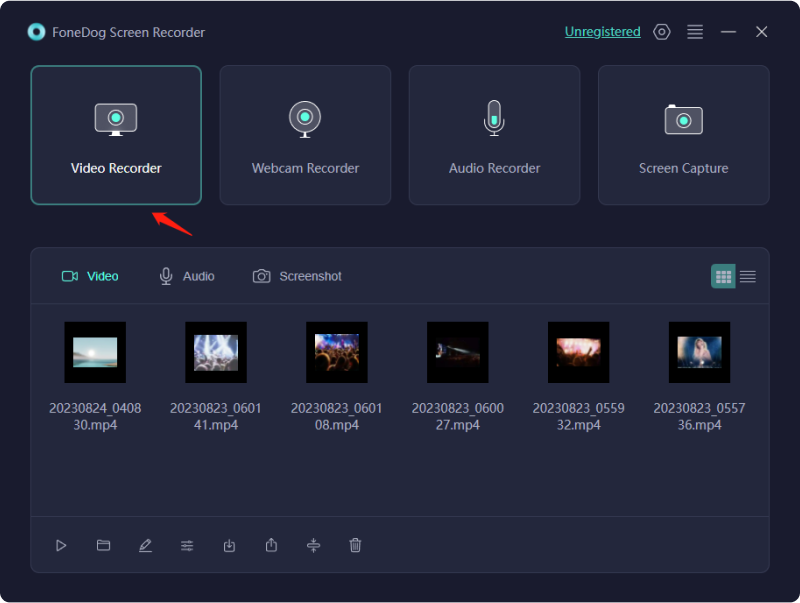
Isso não só auxilia durante a gravação de tela, como também pode ajudar com o áudio e gravação na webcamVocê pode até mesmo tirar screenshots usando esta ferramenta e aproveitar os diversos outros recursos avançados que ela oferece. Além disso, é fácil de usar, pois sua interface é simples. É compatível tanto com Windows quanto com macOS.
Aqui está um breve tutorial sobre como você pode capturar capturas de tela Caso você queira experimentar.
A câmera virtual do OBS é extremamente útil para participar de chamadas, seminários, reuniões e outras atividades online. Felizmente, ela funciona tanto em Macs quanto em PCs com Windows. Esperamos que os tutoriais que compartilhamos aqui sobre como usá-la sejam úteis. Além disso, se você está procurando uma alternativa ao OBS Studio, confira o FoneDog Screen Recorder.
Deixe um comentário
Comentário

Redação de site técnico/otimização de conteúdo
Cantando, sorrindo, surpreendendo todos os dias!
Portanto, como redator técnico, é meu dever reunir soluções eficazes e confiáveis para responder a perguntas sobre como lidar com os problemas que estão tendo com seus dispositivos.

Screen Recorder
Poderoso software de gravação de tela para capturar sua tela com webcam e áudio.
Artigos Quentes
 /
/
INTERESSANTEMAÇANTE
/
SIMPLESDIFÍCIL
Obrigada! Aqui estão suas escolhas:
Excelente
Classificação: 4.7 / 5 (com base em 61 classificações)

